

Créer un raccourci de bureau pour accéder rapidement à une feuille de calcul Google Sheets peut faire gagner un temps précieux.
Cela permet d’ouvrir directement la feuille souhaitée sans avoir à naviguer dans Google Drive ou à chercher le lien correspondant.
On vous explique comment procéder pour créer ce raccourci sur un ordinateur Windows avec le navigateur Google Chrome.
Ouvrir Google Sheets dans le navigateur Chrome
La première étape consiste à ouvrir Google Chrome sur l’ordinateur. Si Chrome n’est pas le navigateur par défaut, il faut le lancer manuellement.
Une fois Chrome ouvert, il faut se rendre sur Google Sheets en tapant l’adresse sheets.google.com dans la barre d’adresse ou en passant par le menu Google Apps.
Se connecter à son compte Google
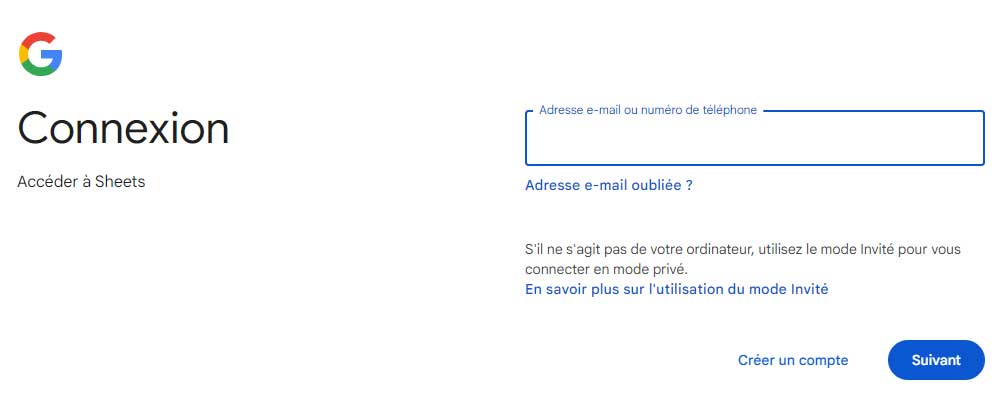
Avant de pouvoir accéder à ses feuilles de calcul, il est nécessaire de se connecter à son compte Google. Cliquer sur le bouton « Se connecter » en haut à droite de la page et saisir son adresse email et son mot de passe.
Si l’utilisateur est déjà connecté à son compte Google dans Chrome, cette étape n’est pas nécessaire. Il accède alors directement à la liste de ses feuilles de calcul récentes.
Sélectionner la feuille de calcul souhaitée
Google Sheets affiche par défaut les dernières feuilles de calcul sur lesquelles l’utilisateur a travaillé. Si la feuille voulue apparaît dans cette liste, il suffit de cliquer dessus pour l’ouvrir.
Sinon, cliquer sur le bouton « Ouvrir un fichier » pour afficher toutes les feuilles de calcul disponibles sur Google Drive. Naviguer dans ses dossiers si nécessaire et ouvrir la feuille pour laquelle créer un raccourci.
Ouvrir la feuille dans un nouvel onglet
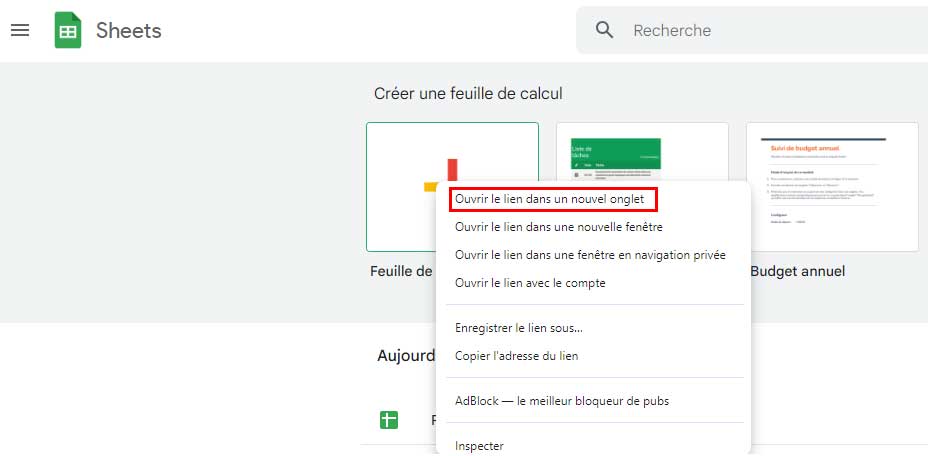
Pour faciliter la création du raccourci, il est préférable d’avoir la feuille ouverte seule dans un onglet de Chrome, et non au milieu d’autres onglets.
Faire un clic droit sur le nom de la feuille dans Google Sheets et choisir « Ouvrir dans un nouvel onglet ». Ou bien utiliser le raccourci clavier Ctrl + clic sur le nom de la feuille pour obtenir le même résultat.
Cliquer sur les trois points en haut à droite de la fenêtre Chrome
Une fois la feuille de calcul ouverte dans son propre onglet, repérer l’icône composée de trois points verticaux dans la barre d’outils de Chrome, à droite de la barre d’adresse.
Cliquer sur cette icône pour afficher un menu déroulant proposant différentes options.
Afficher le menu « Enregistrer et partager »
Dans le menu qui apparaît, repérer la section « Enregistrer et partager » et passer la souris dessus pour afficher un sous-menu.
Ce sous-menu donne accès à des fonctionnalités avancées de Chrome, dont celle qui va permettre de créer le raccourci.

Choisir « Enregistrer et partager » puis « Créer un raccourci »
Dans le sous-menu « Plus d’outils », cliquer sur la ligne « Créer un raccourci ». Cela ouvre une petite fenêtre pop-up de création de raccourci.
| Étape | Procédure |
|---|---|
| 1 | Cliquer sur le menu (3 points) de Chrome |
| 2 | Passer la souris sur « Plus d’outils » |
| 3 | Cliquer sur « Créer un raccourci » |
Chrome va alors suggérer un nom pour le raccourci, basé sur le titre de la page web actuelle, donc sur le nom de la feuille de calcul.
Autres options de création de raccourci
Certaines versions de Chrome proposent d’autres moyens de lancer la création d’un raccourci :
- Cliquer sur l’icône en forme d’étoile à droite de la barre d’adresse pour ajouter la page aux favoris, puis choisir « Plus… » et « Ajouter un raccourci »
- Aller dans le menu de Chrome, sélectionner « Favoris » puis « Ajouter la page aux favoris », et choisir « Ajouter un raccourci » dans la fenêtre qui s’ouvre
Quelle que soit la méthode, l’étape suivante de nommage du raccourci reste la même.
Nommer le raccourci et valider la création
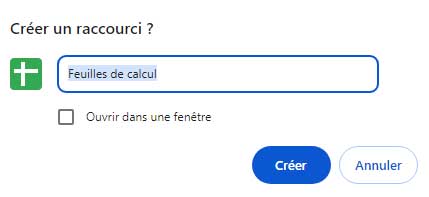
Dans le champ de saisie de la fenêtre « Créer un raccourci », Chrome propose un nom basé sur le titre de la feuille de calcul. Ce nom convient généralement, mais il est possible de le personnaliser si besoin.
Par exemple, ajouter la mention « Raccourci » ou « Accès rapide » devant le nom de la feuille peut aider à identifier ce fichier comme étant un raccourci.
Choisir l’emplacement du raccourci
Par défaut, Chrome propose de placer le raccourci sur le bureau Windows. Cet emplacement est le plus pratique, car il rend le raccourci directement accessible.
Si besoin, décocher l’option « Créer sur le bureau » permet de choisir un autre dossier de destination pour le raccourci, en naviguant dans l’arborescence des fichiers.
Cliquer sur « Créer » pour finaliser le raccourci
Une fois le nom et l’emplacement du raccourci définis, cliquer sur le bouton « Créer » en bas de la fenêtre pop-up. Chrome ferme alors cette fenêtre et crée le raccourci à l’endroit spécifié.
| Paramètre | Valeur conseillée |
|---|---|
| Nom du raccourci | Nom de la feuille (+ « Raccourci ») |
| Emplacement | Bureau Windows |
Le raccourci est alors prêt à l’emploi. Il prend la forme d’une icône sur le bureau, avec une petite flèche symbolisant un raccourci.
Le raccourci est créé sur le bureau Windows
Si l’option de création sur le bureau a été laissée cochée, le nouveau raccourci apparaît directement sur le bureau Windows, à côté des autres icônes.
Ce raccourci porte le nom choisi à l’étape précédente. Son icône reprend le logo de Google Sheets (une grille verte), avec une petite flèche dans un carré blanc pour indiquer qu’il s’agit d’un raccourci.
Tester le raccourci
Pour vérifier que le raccourci fonctionne, double-cliquer dessus. Cela devrait ouvrir Chrome (s’il n’était pas déjà lancé), charger la feuille de calcul correspondante et l’afficher dans un onglet.
Si une erreur se produit, vérifier :
- Que Chrome est bien installé sur l’ordinateur
- Que l’ordinateur est connecté à Internet
- Que l’utilisateur est connecté à son compte Google dans Chrome
Si le problème persiste, supprimer le raccourci et recommencer le processus de création en vérifiant bien chaque étape.
Utiliser le raccourci au quotidien
Maintenant que le raccourci est créé et fonctionnel, il est possible de l’utiliser à tout moment pour accéder en un clic à la feuille de calcul correspondante.
Plutôt que d’ouvrir Chrome, d’aller sur Google Sheets, de chercher la bonne feuille et de l’ouvrir, il suffit de double-cliquer sur le raccourci du bureau. Cela peut faire gagner plusieurs dizaines de secondes à chaque fois.
Si la feuille de calcul est utilisée fréquemment, ce gain de temps quotidien devient vite appréciable. Les raccourcis permettent d’optimiser la productivité en rendant les documents importants plus accessibles.