

La fonctionnalité « Open to Work » de LinkedIn, introduite pour signaler visuellement une recherche d’emploi, est devenue un standard sur la plateforme. Bien qu’elle permette d’informer instantanément votre réseau de votre disponibilité, son utilisation fait débat en 2026. Certains recruteurs estiment qu’elle témoigne d’une grande motivation, tandis que d’autres la perçoivent parfois comme un signe de difficulté à trouver un poste.
Ce cadre vert (le fameux « green banner ») s’affiche autour de votre photo de profil. Si vous avez trouvé un emploi, ou si vous souhaitez adopter une stratégie de recherche plus confidentielle pour cibler le « marché caché », il est impératif de savoir comment le retirer proprement.
LinkedIn propose une procédure simple mais parfois nichée dans les sous-menus. Voici le guide complet et actualisé pour désactiver « Open to Work » sur ordinateur et smartphone, ainsi que des conseils d’experts pour optimiser votre visibilité sans ce badge.
Comment retirer « Open to Work » sur ordinateur ?
L’interface de bureau offre la vue la plus complète pour gérer vos paramètres de confidentialité. Voici la marche à suivre détaillée pour enlever le statut « Open to Work » de votre profil LinkedIn depuis un PC ou un Mac :
Accéder aux paramètres du profil
1. Connectez-vous à votre compte LinkedIn via votre navigateur habituel.
2. Cliquez sur votre photo de profil (icône « Vous ») située dans la barre de navigation en haut à droite.
3. Sélectionnez « Voir le profil » dans le menu déroulant pour arriver sur votre page personnelle.
Modifier les préférences de recherche d’emploi
Une fois sur votre profil, repérez l’encadré grisâtre situé juste sous votre titre et votre nombre de relations :
1. Localisez la section intitulée « À l’écoute de nouvelles opportunités ». C’est ici que sont stockés vos paramètres de ciblage (postes visés, lieux, types de contrats).
2. Cliquez sur l’icône en forme de crayon (modifier) située à droite de cette section.
Désactiver l’option « Open to Work »

Dans la fenêtre pop-up qui s’ouvre, vous avez le choix entre modifier la visibilité ou tout supprimer. Voici les distinctions importantes :
| Action | Résultat | Impact Visuel |
|---|---|---|
| Supprimer du profil | Retire complètement le statut et vos préférences de recherche. | Le cadre vert disparaît immédiatement. |
| Recruteurs uniquement | Cache le cadre vert au public mais signale votre intérêt aux utilisateurs de LinkedIn Recruiter. | Photo normale pour le public, signal discret pour les RH. |
Si vous venez de trouver un emploi, l’option « Supprimer du profil » est celle qu’il vous faut. Si vous souhaitez simplement être plus discret, l’option « Recruteurs uniquement » est un excellent compromis.
Confirmer les modifications
Après avoir sélectionné « Supprimer du profil », confirmez votre choix en cliquant sur « Enregistrer ». LinkedIn actualisera instantanément votre photo. Notez qu’il peut falloir quelques minutes pour que le cache des moteurs de recherche ou de l’application mobile se mette à jour, mais l’action est effective immédiatement sur la plateforme.
Comment désactiver « Open to Work » sur smartphone ?
Avec plus de 60% du trafic LinkedIn provenant du mobile, il est fréquent de devoir gérer ces paramètres depuis l’application (iOS ou Android). La logique est identique, mais l’emplacement des menus diffère légèrement.
Accéder aux paramètres du profil
- Ouvrez l’application LinkedIn sur votre smartphone.
- Tapez sur votre photo de profil située dans le coin supérieur gauche de l’écran d’accueil.
- Appuyez sur « Voir le profil » sous votre nom.
Modifier les préférences de recherche d’emploi
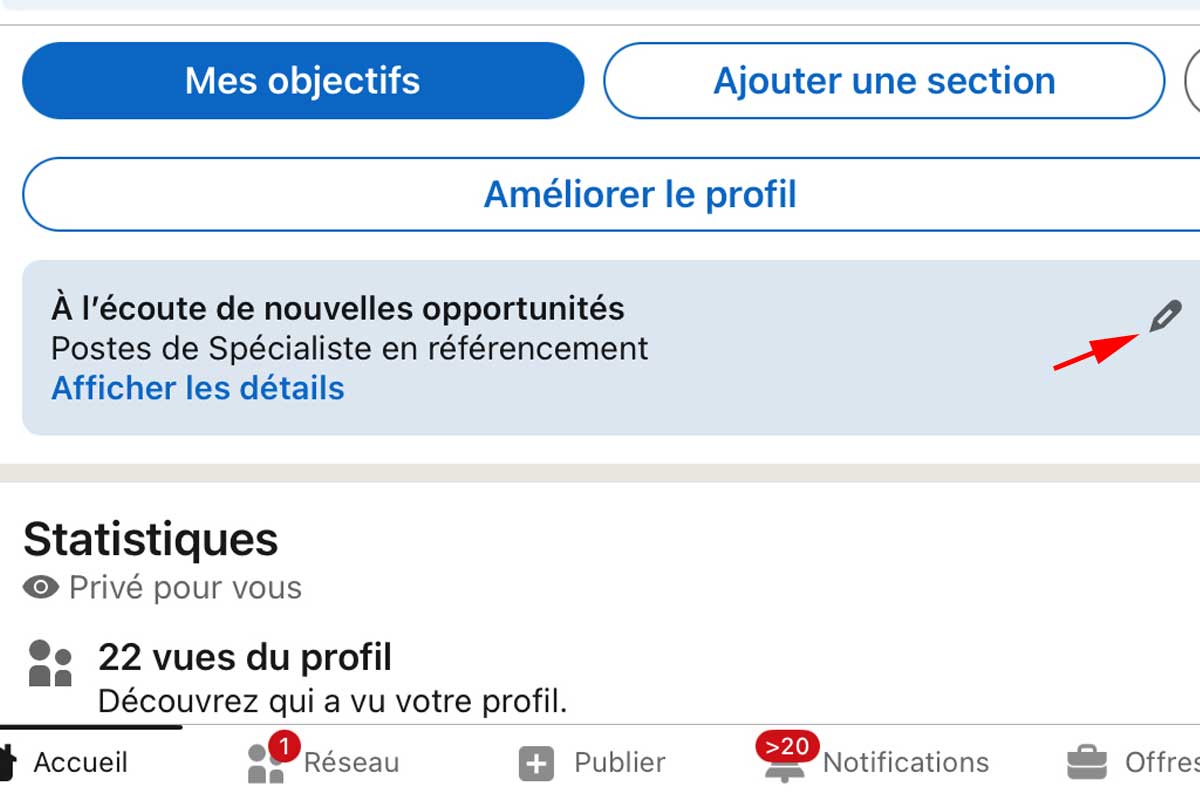
- Une fois sur votre profil, repérez la section « À l’écoute de nouvelles opportunités » (généralement en haut).
- Appuyez sur l’icône crayon située à droite de cette boîte.
Désactiver l’option « Open to Work »
L’écran suivant vous montre vos critères actuels. Tout en bas de cette page, appuyez sur « Supprimer du profil ».
Une fenêtre de confirmation apparaîtra :
- Validez en appuyant sur « Supprimer » pour effacer totalement le badge et le statut.
- Si vous souhaitez simplement enlever le cadre vert mais rester visible des chasseurs de têtes, modifiez d’abord la visibilité sur « Recruteurs uniquement » avant de sauvegarder.
Les avantages et inconvénients de garder le statut « Open to Work »
Le débat fait rage : faut-il afficher sa recherche au grand jour ? En 2025-2026, la tendance penche légèrement vers la discrétion pour les profils seniors, tandis que le badge reste un accélérateur pour les profils juniors ou opérationnels. Selon les données de LinkedIn, les membres utilisant ce cadre reçoivent en moyenne 40 % de messages en plus de la part des recruteurs.
Cependant, la quantité ne signifie pas toujours la qualité. Voici une analyse approfondie pour vous aider à décider :
| Avantages | Inconvénients |
|---|---|
| Visibilité maximale : Votre réseau (et les algorithmes) sait instantanément que vous êtes disponible. | Biais cognitif : Certains recruteurs peuvent percevoir (à tort) le badge comme un signe de désespoir ou de difficulté à se placer. |
| Solidarité du réseau : Favorise le partage de votre profil par vos contacts bienveillants. | Risque professionnel : Si vous êtes en poste, votre employeur actuel peut le voir (même en mode « Recruteurs uniquement », le risque zéro n’existe pas). |
| Gain de temps : Les recruteurs savent que vous répondrez probablement rapidement. | Sollicitations parasites : Vous risquez d’attirer des offres non pertinentes, des arnaques ou des démarcheurs commerciaux. |
| Clarté : Évite les malentendus sur votre situation contractuelle. | Perte de pouvoir de négociation : Afficher une disponibilité totale peut parfois affaiblir votre position lors des négociations salariales. |
Notre conseil d’expert : Si vous êtes au chômage depuis peu ou en début de carrière, le badge est un atout puissant. Si vous êtes un cadre supérieur ou en poste (recherche confidentielle), privilégiez l’approche discrète sans le cadre vert.
Alternatives pour signaler discrètement sa recherche d’emploi sur LinkedIn

Vous avez retiré le badge, mais vous cherchez toujours ? LinkedIn offre des mécanismes subtils pour rester sur le radar des chasseurs de têtes sans alerter votre patron actuel.
Utiliser les paramètres de recherche d’emploi « cachés »
C’est l’option préférée des cadres en poste. Elle permet de signaler votre disponibilité uniquement aux détenteurs d’une licence LinkedIn Recruiter (l’outil payant des RH), tout en excluant, en théorie, les recruteurs de votre propre entreprise.
- Accédez à votre profil LinkedIn.
- Cliquez sur le bouton « À l’écoute de » puis « Trouver un nouveau poste ».
- Remplissez vos critères (postes, télétravail, localisation).
- Étape cruciale : Dans la section visibilité, choisissez « Recruteurs uniquement » au lieu de « Tous les membres de LinkedIn ».
Cette méthode permet de rester discret tout en apparaissant dans les filtres de recherche avancés des recruteurs, souvent avec la mention « À l’écoute de nouvelles opportunités » visible seulement par eux.
L’Inbound Recruiting : attirer sans demander
La meilleure alternative au badge vert est de transformer votre profil en aimant à opportunités via le SEO (référencement). Intégrez des mots-clés pertinents stratégiquement :
- Titre : Ne mettez pas « En recherche active ». Mettez le poste visé. Ex: « Chef de Projet Digital | Disponible immédiatement ».
- Compétences : Assurez-vous que vos 5 compétences principales sont alignées avec les offres que vous visez.
- Infos : Utilisez le champ « Infos » (Résumé) pour placer des mots-clés techniques que les algorithmes scannent en priorité.
Conseils pour optimiser son profil LinkedIn pendant une recherche d’emploi
Un profil LinkedIn bien optimisé augmente vos chances d’être repéré par les recruteurs, même sans activer le statut « Open to Work ». L’objectif est de prouver votre valeur plutôt que d’afficher votre disponibilité.
Créer un titre accrocheur et orienté « solution »
Votre titre professionnel est la zone la plus scannée par l’algorithme. Évitez les titres génériques comme « En recherche d’emploi ». Utilisez cet espace pour vendre votre expertise :
- Structure idéale : [Poste visé] | [Compétence unique ou Secteur] | [Valeur ajoutée]
- Exemple concret : « Ingénieur logiciel Senior | Expert Python & Cloud AWS | Architecture de systèmes scalables »
Rédiger un résumé (section Infos) percutant
C’est votre lettre de motivation moderne. Les deux premières lignes sont critiques car elles s’affichent avant le bouton « Voir plus ». Structurez-le ainsi :
- Accroche : « Passionné par la fintech, j’aide les entreprises à sécuriser leurs transactions… »
- Preuves : Citez 2 ou 3 accomplissements majeurs chiffrés.
- Mots-clés : Listez vos « Hard Skills » (ex: Gestion de budget, SQL, Management d’équipe).
- Call to Action : « Contactez-moi pour échanger sur vos défis data : email@exemple.com ».
Mettre en avant vos réalisations (pas juste vos tâches)
Dans la section « Expérience », transformez vos responsabilités en résultats. Les recruteurs cherchent des « Doers ».
| À éviter (Description passive) | À privilégier (Description active) |
|---|---|
| « Responsable des ventes régionales. » | « Pilotage de la stratégie commerciale : +20% de CA en 6 mois (2M€). » |
| « Gestion de projets informatiques. » | « Livraison de 5 projets ERP majeurs dans les délais et sous le budget (-15%). » |
FAQ : Questions fréquentes sur le statut Open to Work
Si je choisis « Recruteurs uniquement », mon patron peut-il le voir ?
LinkedIn fait tout pour empêcher les recruteurs de votre propre entreprise (liés à la même Page Entreprise) de voir ce statut. Cependant, le système n’est pas infaillible (filiales, cabinets de recrutement externes mandatés par votre boîte). Le risque est faible, mais existant.
Le retrait du badge est-il immédiat ?
Oui, dès que vous cliquez sur « Enregistrer », le cadre vert disparaît. Si vous le voyez encore, videz le cache de votre navigateur ou redémarrez l’application mobile.
Est-ce mal vu d’être « Open to Work » en 2026 ?
Non, ce n’est pas « mal vu », mais c’est contextuel. Pour des postes de direction ou de très haute expertise, la discrétion (chasse directe) est souvent préférée. Pour les métiers en tension ou les postes opérationnels, c’est un excellent outil de visibilité.