

Les carrousels LinkedIn sont des publications interactives qui permettent de présenter du contenu de manière engageante.
Cette fonctionnalité attire l’attention des utilisateurs et augmente la visibilité des posts sur le réseau professionnel.
Qu’est-ce qu’un carrousel LinkedIn et pourquoi l’utiliser ?
Un carrousel LinkedIn est une publication composée de plusieurs visuels (jusqu’à 10) qui défilent les uns après les autres. Ce format permet aux entreprises et aux professionnels de transmettre un message dans un format interactif et immersif.
Les utilisateurs peuvent naviguer entre les différents visuels en cliquant sur les flèches de navigation ou en glissant leur doigt sur l’écran, selon le support utilisé.
Avantages des carrousels LinkedIn
Les carrousels LinkedIn présentent plusieurs avantages :
- Augmentation de l’engagement : le format interactif incite les utilisateurs à interagir avec le contenu
- Amélioration de la portée organique : l’algorithme de LinkedIn favorise les publications qui génèrent de l’engagement
- Rétention de l’attention : les utilisateurs passent plus de temps sur les carrousels que sur les publications classiques
- Impact positif sur les KPI : taux de clic, taux de conversion, nombre de leads générés et volume de trafic web
Préparer le contenu de votre carrousel LinkedIn

La création d’un carrousel LinkedIn efficace nécessite une préparation minutieuse du contenu.
Choisir un thème et un objectif
Définissez le sujet principal de votre carrousel et l’objectif que vous souhaitez atteindre. Par exemple :
- Présenter un produit ou un service
- Partager des conseils ou des astuces
- Raconter une histoire (storytelling)
- Exposer des témoignages clients
Créer les visuels
Concevez des visuels attrayants et cohérents pour chaque slide de votre carrousel. Respectez les spécifications techniques suivantes :
| Élément | Spécification |
|---|---|
| Format de fichier | PDF, PPT ou DOC |
| Taille maximale | 10 Mo |
| Dimensions recommandées | 1080 x 1080 pixels (carré) ou 1080 x 1350 pixels (portrait) |
| Nombre de slides | 5 à 10 |
Utilisez des outils comme Canva, PowerPoint ou Photoshop pour créer vos visuels. Veillez à maintenir une cohérence visuelle entre les différentes slides.
Rédiger le contenu textuel
Préparez le texte qui accompagnera chaque visuel. Gardez à l’esprit les limitations suivantes :
- Texte sur les images : 200 caractères maximum
- Introduction du post : entre 100 et 150 caractères
- Call-to-action (CTA) : 30 caractères maximum
Rédigez un contenu clair, concis et pertinent pour votre audience. N’oubliez pas d’inclure un appel à l’action à la fin de votre carrousel pour guider les lecteurs vers la prochaine étape.
Créer votre carrousel avec les bons outils
La création d’un carrousel LinkedIn demande l’utilisation d’outils adaptés pour concevoir des visuels attractifs et professionnels.
Outils de création graphique
Plusieurs options s’offrent à vous pour créer les visuels de votre carrousel :
- Canva : plateforme de design en ligne, simple d’utilisation et proposant de nombreux modèles
- Adobe Photoshop : logiciel professionnel pour des designs plus élaborés
- PowerPoint : outil familier pour créer des présentations
- Google Slides : alternative gratuite et collaborative à PowerPoint
Choisissez l’outil qui correspond le mieux à vos compétences et à vos besoins.
Création du fichier PDF
Une fois vos visuels conçus, assemblez-les dans un fichier PDF. Voici comment procéder :
- Exportez chaque visuel au format image (PNG ou JPG)
- Créez un nouveau document dans votre outil de création de PDF (Adobe Acrobat, Microsoft Word, Google Docs)
- Importez vos images dans le document, une par page
- Ajustez la taille et la position des images si nécessaire
- Exportez le document au format PDF
Assurez-vous que le fichier final ne dépasse pas 10 Mo, la limite imposée par LinkedIn.
Publier votre carrousel sur LinkedIn étape par étape
La publication d’un carrousel sur LinkedIn suit un processus spécifique. Voici les étapes à suivre :
1. Accéder à la zone de création de post
Connectez-vous à votre compte LinkedIn et cliquez sur « Créer un post » en haut de votre fil d’actualité.
2. Ajouter votre fichier PDF
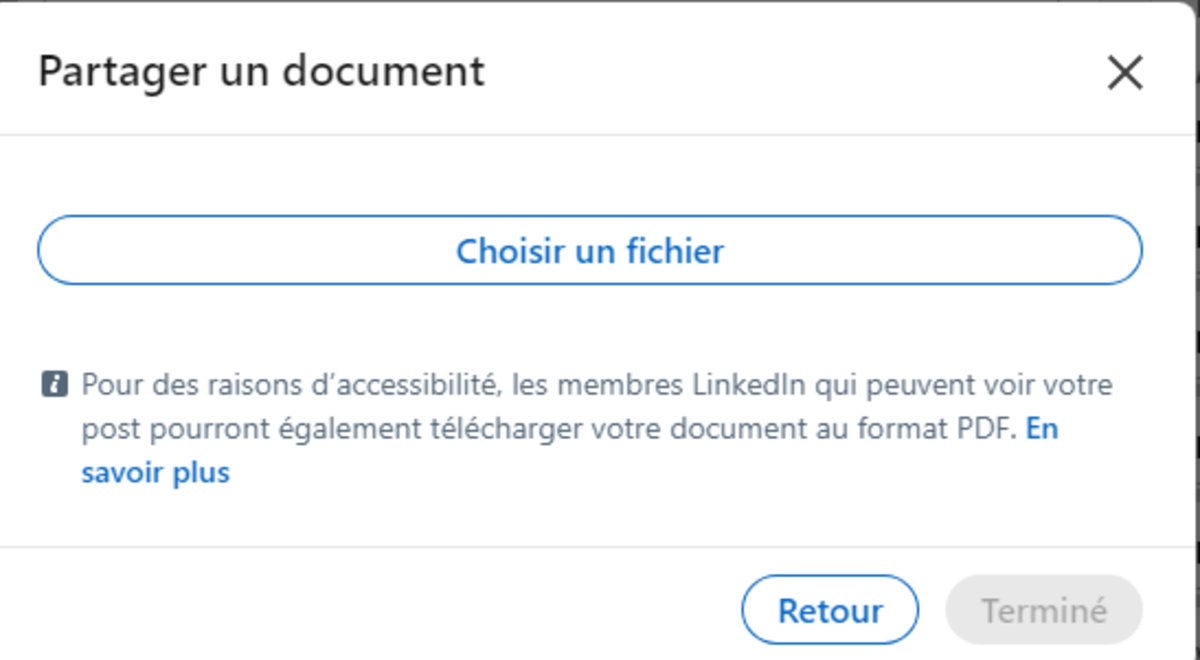
Dans la zone de création de post, cliquez sur l’icône en forme de document (ou « Ajouter un document »). Sélectionnez le fichier PDF de votre carrousel sur votre ordinateur et importez-le.
3. Définir un titre pour votre carrousel
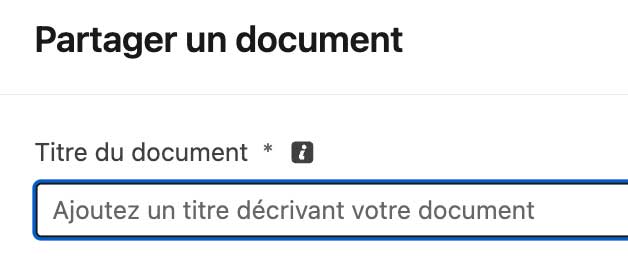
LinkedIn vous demandera de donner un titre à votre document. Choisissez un titre accrocheur et descriptif, visible par les utilisateurs de LinkedIn.
4. Rédiger le texte d’accompagnement
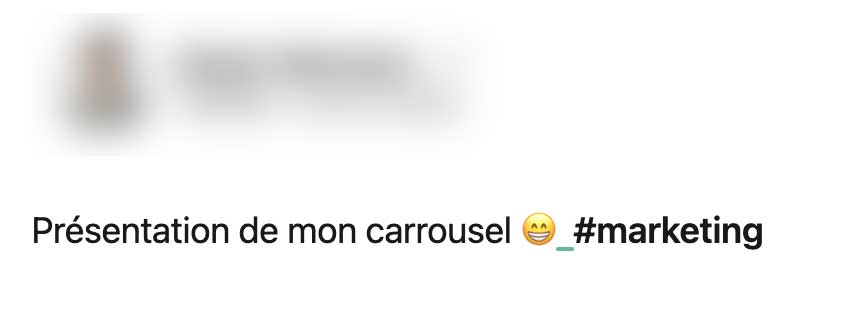
Ajoutez un texte d’introduction à votre carrousel. Ce texte apparaîtra au-dessus de votre publication. Pensez à :
- Inclure des hashtags pertinents pour augmenter la visibilité
- Utiliser des émojis pour attirer l’attention
- Ajouter un call-to-action pour encourager l’interaction
5. Vérifier et publier
Avant de publier, vérifiez l’aperçu de votre carrousel. Assurez-vous que tous les éléments s’affichent correctement et que le contenu est conforme à vos attentes.
Une fois satisfait, cliquez sur le bouton « Publier » pour mettre votre carrousel en ligne.
Votre carrousel apparaîtra maintenant dans le fil d’actualité de vos contacts et pourra être partagé par d’autres utilisateurs de LinkedIn.
Optimiser votre carrousel pour maximiser l’engagement
L’optimisation de votre carrousel LinkedIn augmente son potentiel d’engagement et sa visibilité sur la plateforme.
Créer un contenu de qualité
Un contenu pertinent et intéressant forme la base d’un carrousel réussi. Voici quelques points clés à considérer :
- Apportez de la valeur à votre audience
- Utilisez un storytelling captivant
- Présentez des informations exclusives ou des analyses approfondies
- Adaptez le contenu aux intérêts de votre cible
Optimiser le design visuel
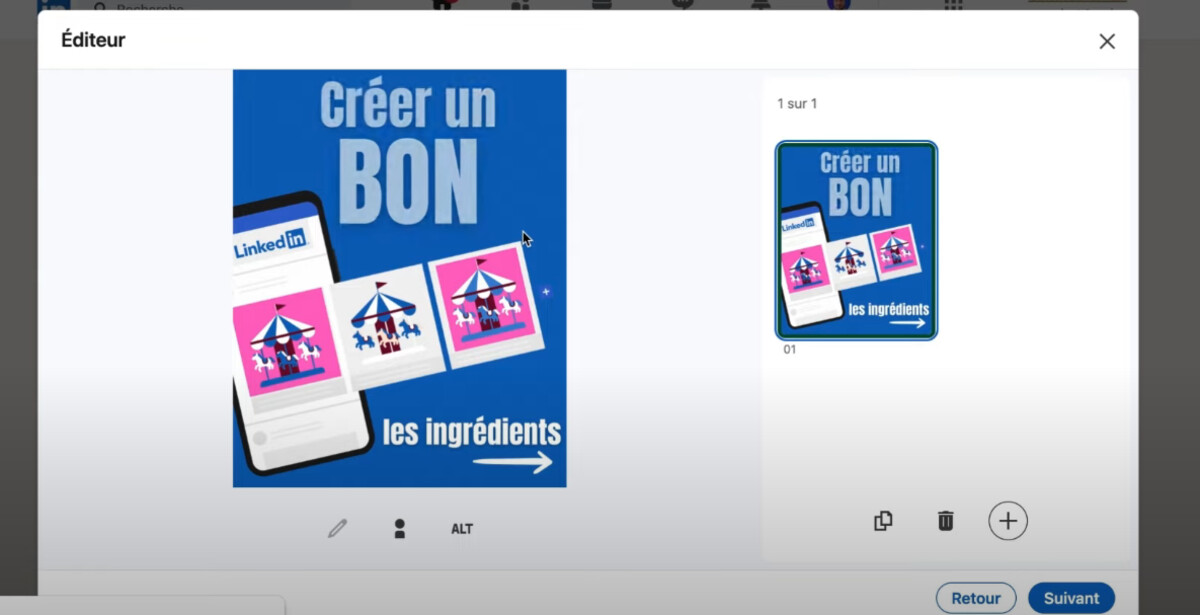
L’aspect visuel influence son succès. Suivez ces recommandations :
| Élément | Recommandation |
|---|---|
| Palette de couleurs | Cohérente et en accord avec votre identité visuelle |
| Typographie | Lisible et harmonieuse |
| Images | Haute qualité et pertinentes |
| Mise en page | Aérée et équilibrée |
Utiliser des appels à l’action (CTA) efficaces
Intégrez des CTA clairs et incitatifs dans votre carrousel. Encouragez les utilisateurs à :
- Commenter pour partager leur opinion
- Liker pour montrer leur intérêt
- Partager le carrousel avec leur réseau
- Visiter votre site web ou page LinkedIn pour plus d’informations
Bonnes pratiques et exemples inspirants de carrousels LinkedIn réussis
Découvrez les bonnes pratiques et des exemples concrets pour créer des carrousels LinkedIn performants.
Bonnes pratiques pour les carrousels LinkedIn
Appliquez ces conseils pour optimiser vos carrousels :
- Limitez-vous à 5-10 slides pour maintenir l’intérêt
- Commencez par une slide accrocheuse qui donne envie de voir la suite
- Utilisez des flèches ou des indicateurs pour guider la navigation
- Incluez un compteur de slides (ex : 1/5, 2/5, etc.) pour donner une idée de la progression
- Terminez par un appel à l’action clair et motivant
Exemples de carrousels LinkedIn réussis
Inspirez-vous de ces exemples de carrousels performants :
Exemple 1 : Résumé d’un rapport d’actualité
Un compte partage les 10 points clés d’un rapport du GIEC sur le changement climatique. Ce carrousel réussit grâce à :
- Un sujet d’actualité pertinent
- Une accroche qui souligne l’urgence et l’importance du sujet
- Des informations récentes et pertinentes sur chaque slide
- Un CTA clair pour inciter à lire le rapport complet
Exemple 2 : Astuces pour réussir sur LinkedIn
Un expert en communication partage des conseils pour améliorer sa présence sur LinkedIn. Les points forts de ce carrousel incluent :
- Des flèches pour guider la navigation
- Un titre accrocheur qui suscite la curiosité
- Des visuels simples et aérés avec des textes synthétiques
- Un compteur de slides pour indiquer la progression
- Un CTA final qui invite à l’interaction
Ces exemples démontrent l’efficacité des carrousels LinkedIn pour engager l’audience et transmettre des informations de manière attractive et mémorable.