

Inverser le bouton retour sur Android est une manipulation simple qui peut être effectuée en quelques étapes. Cet article détaille la procédure pour personnaliser la navigation sur votre appareil Android.
Accédez aux paramètres de votre appareil Android
Sur votre smartphone ou tablette Android, ouvrez l’application « Paramètres ». Vous pouvez y accéder depuis le menu des applications ou en faisant glisser votre doigt vers le bas depuis le haut de l’écran pour afficher le panneau des notifications, puis en appuyant sur l’icône des paramètres.
Une fois dans les paramètres, faites défiler le menu jusqu’à trouver la section dédiée à la personnalisation du système. Le nom exact de cette section peut varier selon la marque et le modèle de votre appareil, mais elle est généralement intitulée « Système », « Personnalisation » ou « Paramètres avancés ».
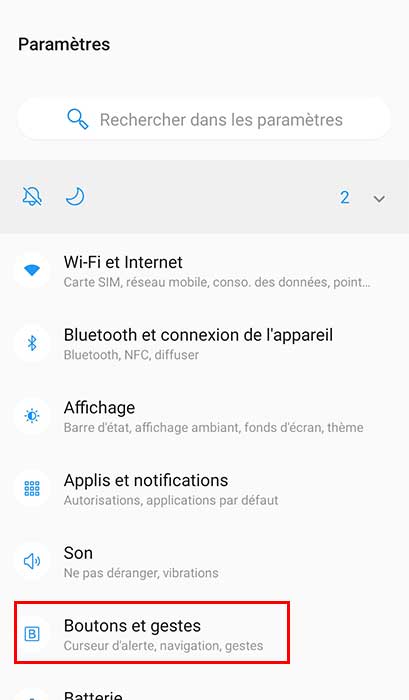
Recherchez les options de personnalisation du système
Dans la section de personnalisation du système, recherchez les options liées à la navigation ou aux boutons. Ces options permettent de modifier le comportement des boutons de navigation virtuels ou physiques de votre appareil.
Les options de navigation peuvent se trouver dans un sous-menu appelé « Gestes », « Boutons » ou « Barre de navigation », selon votre version d’Android et la surcouche logicielle de votre fabricant. Appuyez sur l’option correspondante pour accéder aux paramètres de personnalisation des boutons.

Localisez les paramètres de navigation ou de boutons
Dans le menu des paramètres de navigation ou de boutons, recherchez une option permettant d’inverser ou de permuter les boutons de navigation. Cette option peut porter différents noms selon les appareils, tels que :
- « Inverser les boutons »
- « Permuter les boutons de navigation »
- « Intervertir les boutons retour et récents »

Si vous ne trouvez pas immédiatement l’option d’inversion des boutons, vérifiez attentivement chaque paramètre disponible dans cette section. Certains fabricants peuvent placer cette option dans un sous-menu ou l’intituler de manière moins évidente.
Sélectionnez l’option pour inverser le bouton retour
Une fois que vous avez trouvé l’option permettant d’inverser le bouton retour, appuyez dessus pour activer la fonctionnalité. Selon votre appareil, vous devrez peut-être sélectionner une option dans un menu déroulant, cocher une case ou activer un commutateur.
Après avoir modifié ce paramètre, le bouton retour et le bouton des applications récentes seront intervertis. Le bouton retour se trouvera donc à droite de la barre de navigation, tandis que le bouton des applications récentes sera positionné à gauche.
Confirmez votre choix et testez la nouvelle configuration
Après avoir sélectionné l’option pour inverser le bouton retour, certains appareils peuvent vous demander de confirmer votre choix. Appuyez sur « OK » ou « Confirmer » pour valider la modification.
Une fois la configuration enregistrée, testez la nouvelle disposition des boutons de navigation. Ouvrez une application, puis appuyez sur le bouton retour nouvellement positionné pour vérifier qu’il fonctionne correctement. Répétez cette action dans différentes applications pour vous assurer que l’inversion des boutons est bien appliquée partout.
Les autres options de personnalisation disponibles
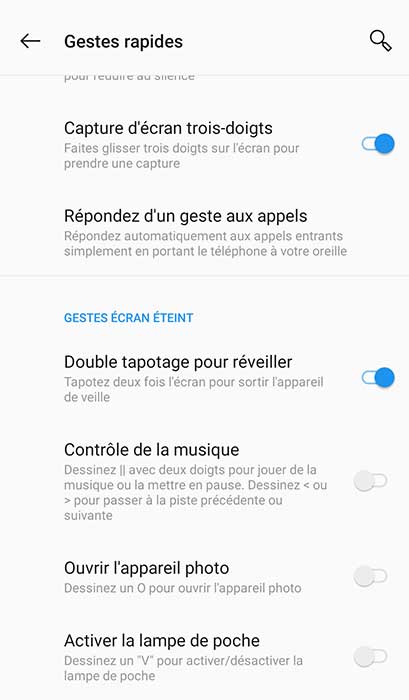
Pendant que vous êtes dans les paramètres de navigation, prenez le temps d’explorer les autres options de personnalisation disponibles. Selon votre appareil Android, vous pourrez peut-être :
- Modifier la sensibilité des gestes de navigation
- Choisir entre les boutons de navigation et les gestes de navigation
- Ajouter ou supprimer des boutons de navigation supplémentaires
- Personnaliser l’apparence de la barre de navigation
N’hésitez pas à essayer différents réglages pour trouver la configuration qui vous convient le mieux. Android offre de nombreuses possibilités de personnalisation pour adapter votre appareil à vos préférences et besoins spécifiques.