

La navigation privée Safari sur Mac supprime automatiquement les traces de l’activité en ligne dès la fermeture de la fenêtre.
Cette fonction empêche l’enregistrement de l’historique de navigation, des mots de passe et des informations de connexion sur l’ordinateur.
La fonction bloque également les traqueurs connus et retire les identifiants de suivi des URL pendant la session.
Les données protégées par le mode privé
Le mode privé Safari élimine ces éléments à la fermeture de la fenêtre :
- L’historique des sites visités
- Les cookies de navigation
- Les données de formulaires remplies
- Les mots de passe saisis
- Les recherches effectuées
Cette protection s’applique uniquement aux données stockées localement sur le Mac. Le fournisseur d’accès internet continue de voir l’activité en ligne.
Comment activer la navigation privée
Les méthodes rapides d’activation
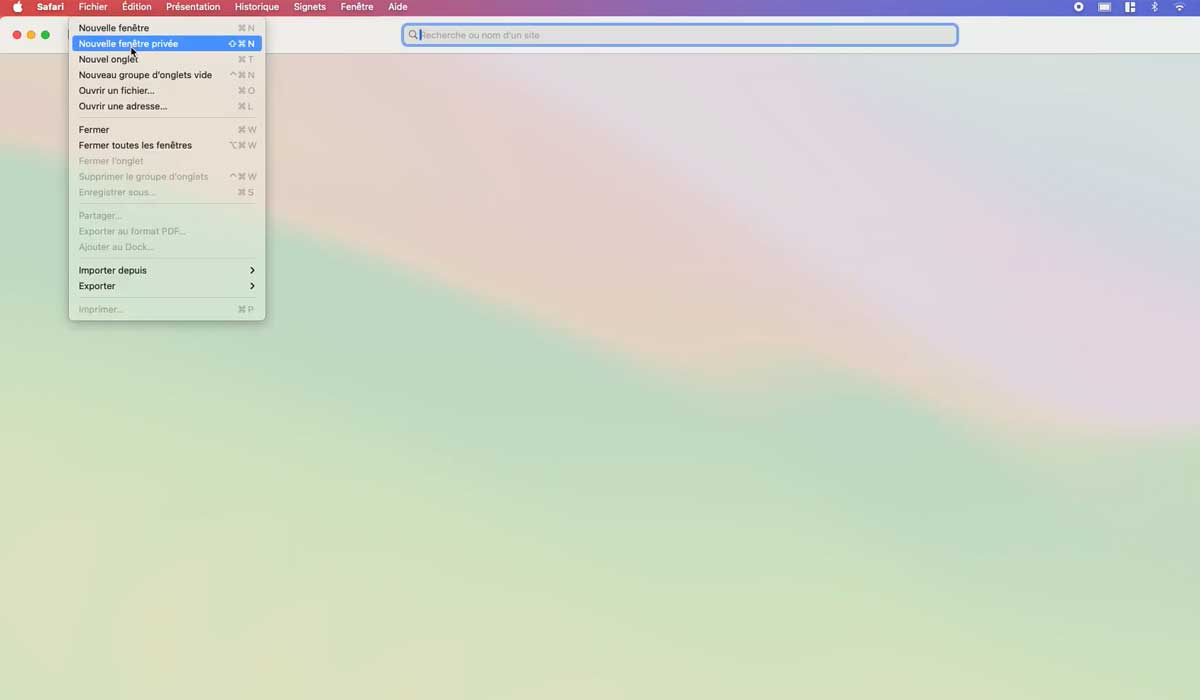
Le mode privé s’active de deux manières principales. Par le raccourci clavier Commande + Maj + N ou via le menu Fichier en sélectionnant « Nouvelle fenêtre privée ».
Configuration du démarrage automatique
| Action | Emplacement |
|---|---|
| Ouvrir les préférences | Menu Safari > Préférences |
| Accéder aux réglages | Onglet « Général » |
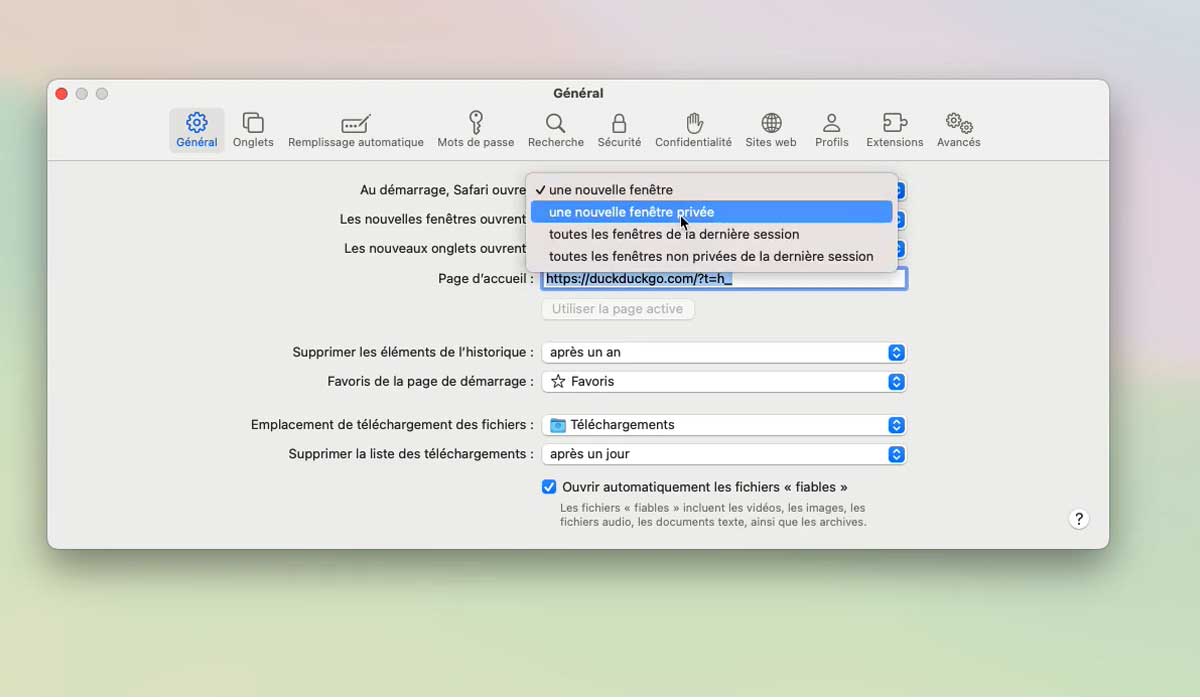
| Modifier le démarrage | Menu « Au démarrage, Safari ouvre » |
| Sélectionner | « Une nouvelle fenêtre privée » |
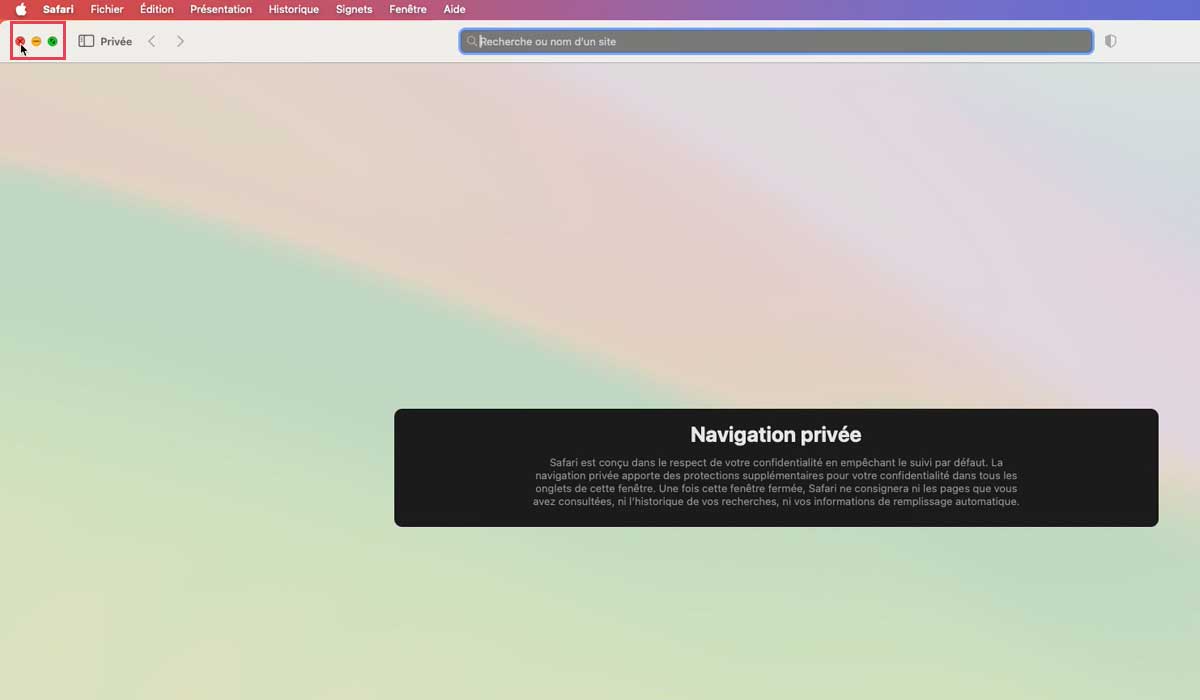
La barre d’adresse s’assombrit pour indiquer que le mode privé fonctionne correctement.
Le verrouillage des fenêtres privées avec Touch ID/Face ID
Les fenêtres privées Safari se verrouillent automatiquement dans plusieurs situations. Quand Safari ne s’exécute pas au premier plan, lors du verrouillage de l’appareil, à la mise en veille de l’ordinateur et au démarrage de l’économiseur d’écran.
Le déverrouillage des fenêtres privées demande une authentification par Touch ID, Face ID ou le mot de passe du Mac.
Cette fonction de verrouillage existe par défaut sur macOS à partir de Monterey.
La navigation privée mode par défaut
La navigation privée remplace le mode standard de Safari à chaque démarrage en modifiant les paramètres dans Menu Safari > Préférences puis Section « Général ». Ensuite dans le Menu déroulant « Au démarrage », sélectionnez « Nouvelle fenêtre privée ».
Cette configuration s’applique uniquement au Mac actuel et reste active jusqu’à sa modification.
Gérer plusieurs fenêtres privées
Organisation des fenêtres
Safari permet d’ouvrir plusieurs fenêtres privées simultanément. Chaque fenêtre maintient son propre niveau d’isolation.
Les fenêtres standards et privées peuvent fonctionner en parallèle sans interférer.
Contrôles rapides
| Action | Raccourci |
|---|---|
| Nouvelle fenêtre privée | Cmd + Maj + N |
| Verrouiller toutes les fenêtres privées | Cmd + Maj + L |
| Fermer toutes les fenêtres privées | Cmd + Alt + W |
Un indicateur visuel (barre sombre) distingue les fenêtres privées des fenêtres standards.
Les limites de la navigation privée
La navigation privée Safari protège uniquement contre l’accès local aux données de navigation. Les autres acteurs continuent de voir l’activité en ligne :
- Le fournisseur d’accès internet
- Les sites web visités
- Les réseaux sociaux intégrés
- Les régies publicitaires
Les téléchargements restent dans le dossier « Téléchargements » après la fermeture de la fenêtre privée.
Les signets ajoutés persistent dans Safari même après la fermeture de la session privée.
Quitter le mode privé
Fermeture standard
La fermeture d’une fenêtre privée peut se faire en cliquant sur le bouton de fermeture (X) de la fenêtre ou via le raccourci Cmd + W.
La fermeture d’une fenêtre privée supprime immédiatement toutes les données de navigation associées.
Solutions complémentaires de protection
Outils intégrés à Safari
| Fonction | Protection |
|---|---|
| Prévention du suivi | Bloque les traqueurs publicitaires |
| Mode lecteur | Masque les éléments de tracking |
| Blocage des pop-ups | Empêche les fenêtres intrusives |
Extensions de sécurité
Les extensions Safari validées par Apple renforcent la confidentialité. Les bloqueurs de publicités, gestionnaires de mots de passe, chiffreurs de connexion et analyseurs de sécurité des sites fonctionnent en complément du mode privé pour une protection plus complète.