

Pour vérifier le nombre de caractères dans un document Google Docs, les utilisateurs disposent de fonctionnalités intégrées facilement accessibles. Cette fonction permet une gestion efficace du volume de texte, indispensable dans de nombreux contextes professionnels ou académiques.
Comment voir le nombre de caractères ?
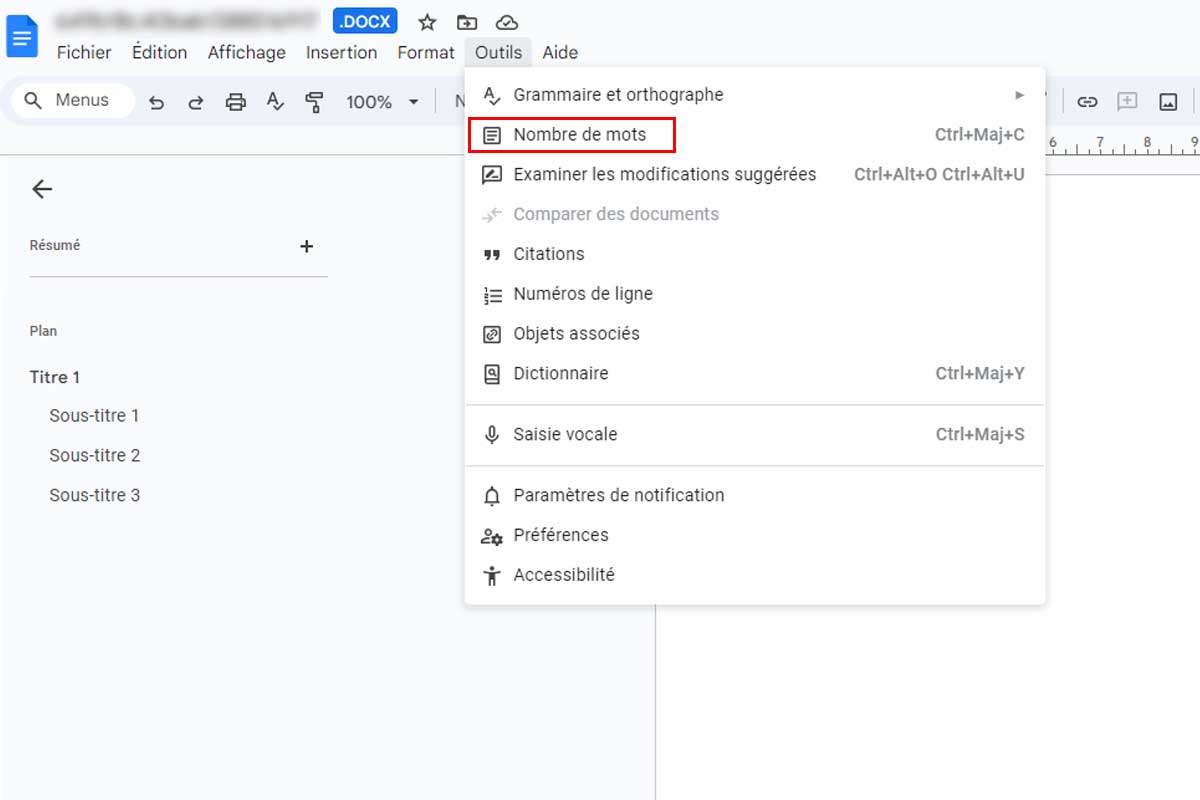
Comment par ouvrir un document Google Docs et sélectionnez le menu Outils > Nombre de mots.
En cliquant Nombre de mots, une fenêtre va s’ouvrir, présentant diverses statistiques relatives au document.
Les étapes pour accéder à cette information sont simples :
- Cliquez sur Outils dans la barre de menu supérieur.
- Sélectionnez Nombre de mots dans le menu déroulant.
Cette action déclenche l’affichage d’une fenêtre contenant le nombre total de mots, de caractères (avec et sans espaces), ainsi que le nombre de pages du document.
Les raccourcis clavier pour voir le nombre de caractères
Une méthode rapide pour afficher les statistiques du document consiste à utiliser des raccourcis clavier. Cette approche permet de voir immédiatement les données sans naviguer dans les menus.
Sur un ordinateur fonctionnant sous Windows, la combinaison Ctrl + Maj + C permet d’ouvrir la fenêtre de statistiques. Les utilisateurs de macOS utiliseront Commande + Maj + C.
Comment interpréter les statistiques affichées ?
La fenêtre de statistiques fournit des détails précis sur le document. Les informations incluent le nombre total de mots, de caractères (avec et sans espaces) et de pages.
Ces données aident à ajuster le texte en fonction des exigences spécifiques de chaque projet. Voici un tableau résumant les statistiques fournies :
| Statistique | Description |
|---|---|
| Mots | Nombre total de mots dans le document |
| Caractères avec espaces | Nombre total de caractères, incluant les espaces |
| Caractères sans espaces | Nombre total de caractères, sans compter les espaces |
| Pages | Nombre total de pages du document |

Comment afficher en permanence le nombre de mots ?
Google Docs permet de garder le compteur de mots visible pendant la rédaction, offrant ainsi une vue constante sur le volume du texte. Cette option soutient une gestion active du contenu, particulièrement utile lors de la rédaction de documents exigeant des limites précises de mots ou de caractères.
Activer cette fonction se fait via la fenêtre de Nombre de mots. Il suffit de cocher l’option pour maintenir cette fenêtre ouverte pendant la rédaction.