

Le nom de votre iPhone est utilisé par divers services et fonctionnalités, tels qu’iCloud, AirDrop, le Bluetooth, le partage de connexion et la connexion à votre ordinateur.
Modifier ce nom peut rendre votre appareil plus facilement identifiable lorsque vous interagissez avec d’autres appareils ou utilisateurs.
Les étapes pour modifier le nom d’un iPhone
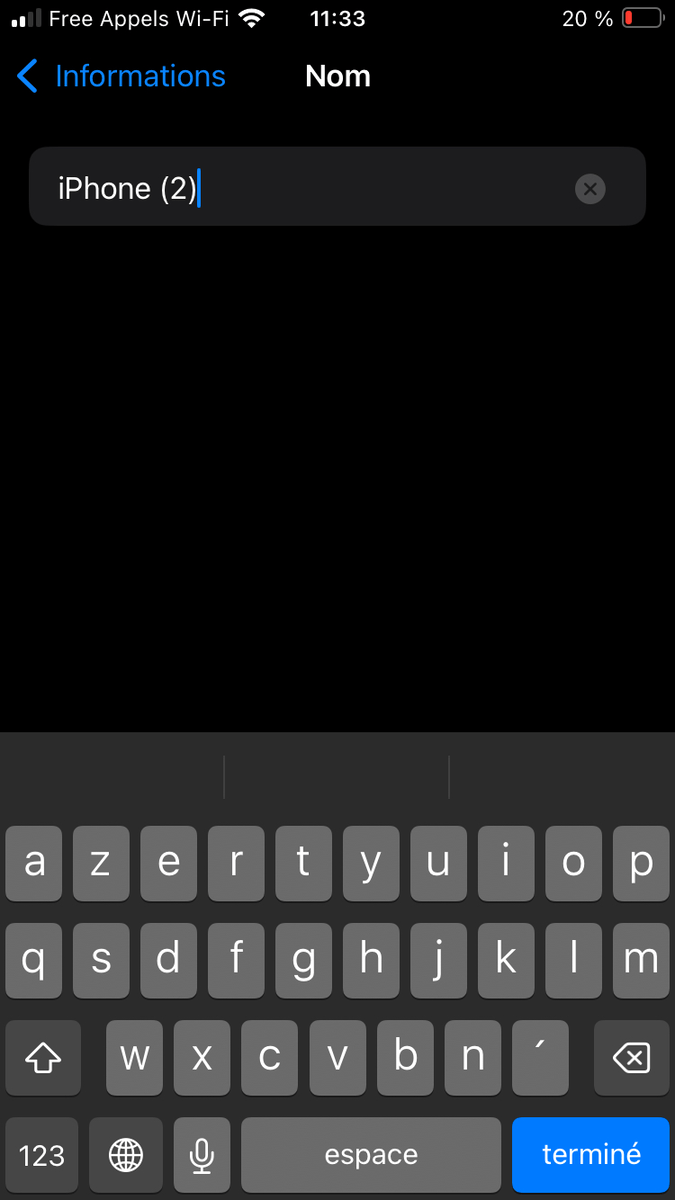
Changer le nom de votre iPhone est un processus simple qui ne prend que quelques instants. Suivez ces étapes :
- Ouvrez l’application Réglages sur votre iPhone.
- Touchez Général, puis Informations.
- Touchez Nom.
- Touchez le bouton (X) pour effacer le nom actuel, puis saisissez le nouveau nom que vous souhaitez donner à votre iPhone.
- Touchez OK pour enregistrer les modifications.
Votre iPhone portera désormais le nouveau nom que vous avez choisi. Ce changement sera reflété dans tous les services et fonctionnalités mentionnés précédemment.
Conseils pour choisir un nouveau nom
Lorsque vous choisissez un nouveau nom pour votre iPhone, pensez à quelque chose de distinctif et facilement reconnaissable. Voici quelques suggestions :
- Utilisez votre prénom ou votre surnom, suivi du modèle de l’iPhone (par exemple, « Jean-iPhone-12 »).
- Faites référence à votre couleur préférée (par exemple, « iPhone-Bleu-Marine »).
- Utilisez un jeu de mots ou une référence à votre film, livre ou chanson préféré (par exemple, « iPhone-Jedi-Master »).
- Incluez votre profession ou votre passe-temps (par exemple, « iPhone-Photographe-Pro »).
Choisissez un nom unique et personnel qui vous parle. Évitez les noms trop longs ou complexes qui pourraient être difficiles à retenir pour les autres utilisateurs.
Impact du changement de nom sur les services et appareils connectés
Une fois que vous avez modifié le nom de votre iPhone, ce changement se répercute sur tous les services et appareils connectés. iCloud, AirDrop, le Bluetooth et le partage de connexion utiliseront automatiquement le nouveau nom.
Si vous avez précédemment connecté votre iPhone à votre ordinateur, vous devrez peut-être reconnecter votre appareil pour que le nouveau nom apparaisse dans iTunes ou le Finder. Débranchez votre iPhone, puis rebranchez-le à votre ordinateur pour que le changement soit pris en compte.
Astuces pour personnaliser davantage son iPhone
Changer le nom de votre iPhone n’est qu’une des nombreuses façons de personnaliser votre appareil. Voici quelques autres astuces pour rendre votre iPhone unique et adapté à vos préférences :
- Choisissez un fond d’écran qui vous plaît et qui reflète votre style personnel.
- Réorganisez vos applications dans des dossiers thématiques pour un accès facile et rapide.
- Utilisez des widgets sur votre écran d’accueil pour afficher rapidement les informations importantes.
- Personnalisez vos paramètres de notification pour chaque application selon vos préférences.