
Le presse-papier est une fonctionnalité intégrée à l’iPhone qui permet de stocker temporairement du contenu, comme du texte ou des images, afin de le copier et de le coller facilement dans d’autres applications.
Bien qu’il n’y ait pas d’application dédiée au presse-papier sur l’iPhone, vous pouvez y accéder indirectement depuis n’importe quelle application prenant en charge la copie et le collage de contenu.
Copier du texte, des images ou d’autres contenus dans le presse-papier
Pour copier du contenu dans le presse-papier de votre iPhone, suivez ces étapes :
- Ouvrez l’application contenant le contenu que vous souhaitez copier (par exemple, Messages, Notes, Safari, etc.).
- Appuyez et maintenez votre doigt sur le texte ou l’image jusqu’à ce qu’un menu contextuel apparaisse.
- Sélectionnez l’option « Copier« .
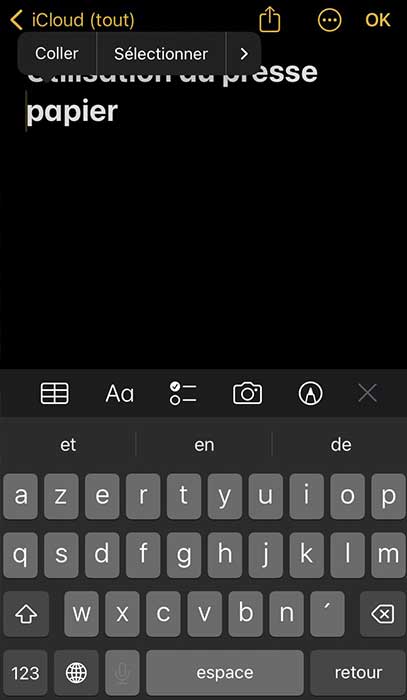
Le contenu est maintenant stocké dans le presse-papier de votre iPhone, prêt à être collé ailleurs.
Copier du texte
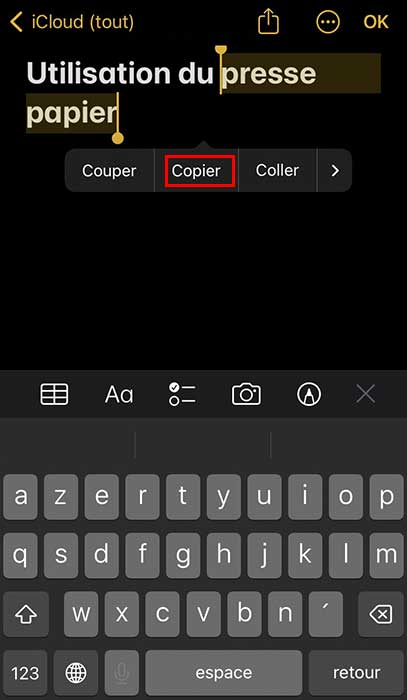
Si vous souhaitez copier une partie spécifique d’un texte :
- Appuyez et maintenez votre doigt sur un mot jusqu’à ce qu’il soit surligné.
- Utilisez les poignées de sélection pour ajuster la portion de texte à copier.
- Appuyez sur « Copier » dans le menu contextuel.
Copier des images
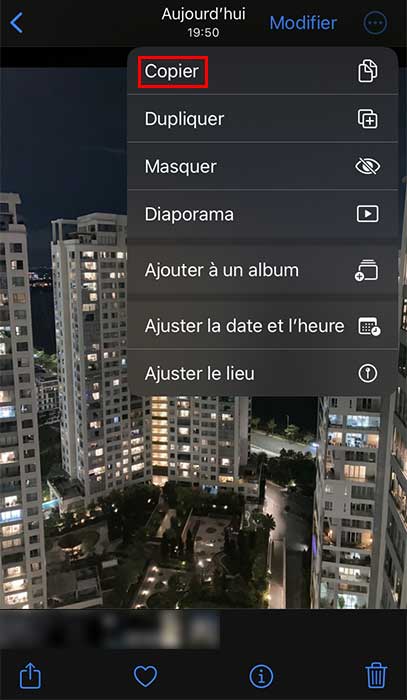
La procédure pour copier une image est similaire à celle pour le texte :
- Appuyez et maintenez votre doigt sur l’image jusqu’à ce qu’un menu contextuel apparaisse.
- Sélectionnez « Copier » pour ajouter l’image au presse-papier.
Coller le contenu du presse-papier dans une application
Une fois que vous avez copié du contenu dans le presse-papier de votre iPhone, vous pouvez facilement le coller dans n’importe quelle application compatible. Voici comment procéder :
- Ouvrez l’application dans laquelle vous souhaitez coller le contenu (par exemple, Messages, Notes, Mail, etc.).
- Appuyez et maintenez votre doigt à l’endroit où vous voulez insérer le contenu jusqu’à ce qu’un menu contextuel apparaisse.
- Sélectionnez l’option « Coller« .
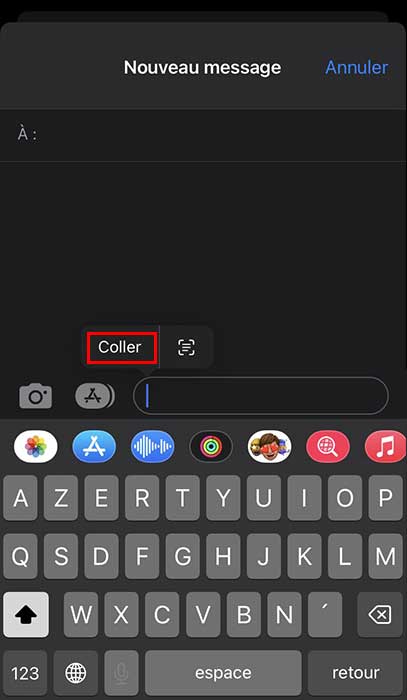
Le contenu précédemment copié depuis le presse-papier apparaît maintenant à l’emplacement sélectionné.
Remplacer du texte en le collant
Si vous souhaitez remplacer une partie spécifique d’un texte par le contenu du presse-papier :
- Sélectionnez le texte que vous voulez remplacer.
- Appuyez sur « Coller » dans le menu contextuel qui apparaît.
Le texte sélectionné sera remplacé par le contenu du presse-papier.
Comment activer le Handoff ?
Pour profiter pleinement du presse-papier universel et d’autres fonctionnalités de continuité entre vos appareils Apple, vous devez activer le Handoff. Voici comment procéder sur chaque type d’appareil :
Sur un iPhone ou un iPad
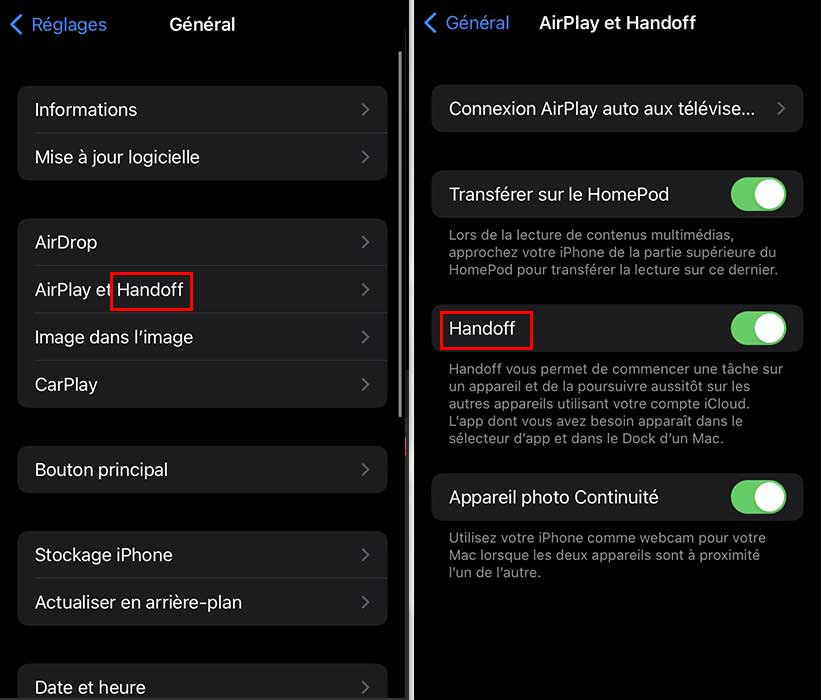
- Ouvrez l’application « Réglages ».
- Accédez à « Général » puis à « AirPlay et Handoff ».
- Activez l’option « Handoff« .
Sur un Mac
- Cliquez sur le menu Apple et sélectionnez « Préférences Système ».
- Accédez à « Général ».
- Cochez la case « Autoriser le Handoff entre ce Mac et vos appareils iCloud« .
Conditions requises
Pour que le Handoff fonctionne correctement, assurez-vous que :
- Tous vos appareils sont connectés au même compte iCloud.
- Le Bluetooth et le Wi-Fi sont activés sur chaque appareil.
- Vos appareils sont à proximité les uns des autres.
Appareils compatibles
Le Handoff est disponible sur les appareils suivants :
| Type d’appareil | Modèles compatibles |
|---|---|
| iPhone | iPhone 5 ou ultérieur avec iOS 8 ou ultérieur |
| iPad | iPad (4e génération) ou ultérieur avec iOS 8 ou ultérieur |
| Mac | MacBook Air, MacBook Pro, Mac mini, iMac ou Mac Pro de 2012 ou ultérieur avec OS X Yosemite ou ultérieur |
Une fois le Handoff activé sur tous vos appareils compatibles, vous pourrez facilement transférer du contenu, continuer la rédaction d’un e-mail ou encore passer des appels téléphoniques de manière transparente entre votre iPhone, iPad et Mac.
Copier-coller entre appareils Apple
Le presse-papier universel permet de partager du contenu entre plusieurs appareils Apple, comme un iPhone, un iPad ou un Mac. Pour utiliser cette fonctionnalité, vous devez :
- Vous connecter avec le même identifiant Apple sur tous vos appareils.
- Activer le Bluetooth et le Wi-Fi sur chaque appareil.
- Activer la fonctionnalité Handoff dans les réglages de chaque appareil.
Une fois ces conditions remplies, voici comment utiliser le presse-papier universel :
- Copiez du contenu sur un de vos appareils Apple, comme expliqué précédemment.
- Sur un autre appareil Apple connecté, collez le contenu à l’endroit désiré.
Le contenu copié depuis le premier appareil sera automatiquement disponible dans le presse-papier du second appareil, vous permettant ainsi de transférer facilement du texte, des images ou d’autres données entre vos différents appareils Apple.
Astuces pour tirer le meilleur parti du presse-papier
Voici quelques conseils pour utiliser efficacement le presse-papier de votre iPhone :
- Vérifiez le contenu du presse-papier avant de le coller pour éviter les erreurs.
- Utilisez le presse-papier pour stocker temporairement des informations dont vous avez besoin pour une courte période.
- Pensez à vider régulièrement le presse-papier après avoir utilisé des données sensibles, comme des mots de passe ou des informations bancaires.
Copier-coller rapidement
Pour gagner du temps, utilisez les gestes de copier-coller rapides :
- Double-tapez sur un mot pour le sélectionner, puis tapez sur « Copier ».
- Tapez deux fois avec trois doigts pour copier ou coller du texte.
Corriger le texte avant de le coller
Avant de coller du texte, vous pouvez le modifier directement dans le presse-papier :
- Collez le texte dans une application de prise de notes, comme Notes.
- Effectuez les modifications nécessaires.
- Copiez à nouveau le texte corrigé pour le coller à l’emplacement désiré.
Applications tierces pour plus de fonctionnalités
Bien que le presse-papier intégré à l’iPhone tout comme celui sur Android soient utiles, certaines applications tierces offrent des fonctionnalités supplémentaires :
Clipboard Manager
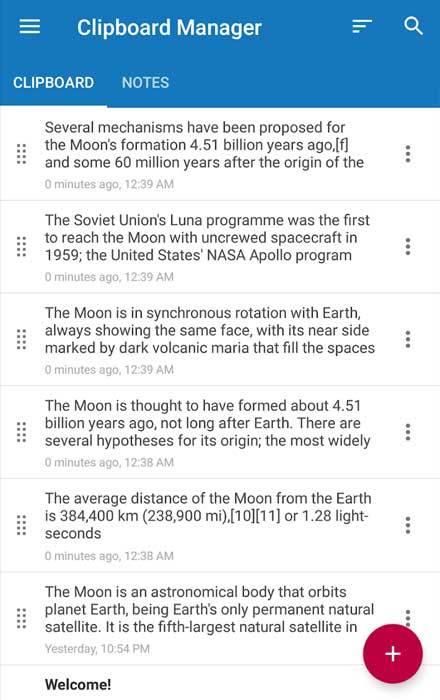
Cette application permet de stocker et de gérer plusieurs éléments dans le presse-papier, offrant ainsi un historique des contenus copiés.
Principales fonctionnalités :
- Stockage illimité des éléments copiés
- Organisation des éléments par catégories ou tags
- Synchronisation du presse-papier entre appareils
Paste
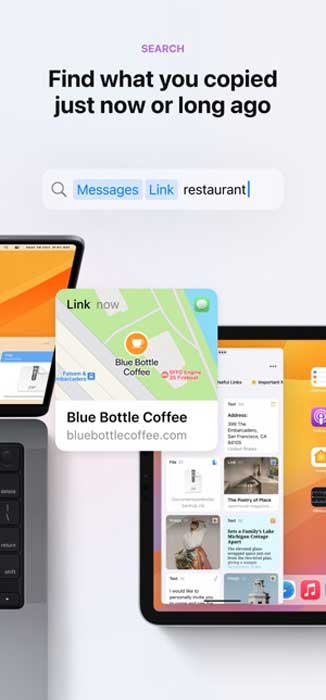
Paste est une autre application populaire de gestion du presse-papier, avec des fonctionnalités similaires à Clipboard Manager, mais aussi :
- Une interface utilisateur intuitive
- Des actions rapides pour partager ou modifier le contenu copié
- Une recherche puissante pour retrouver facilement des éléments spécifiques
Ces applications tierces peuvent considérablement améliorer votre productivité en vous permettant de mieux organiser et accéder au contenu de votre presse-papier sur votre iPhone.