

Le presse papier sur Android n’est pas visible directement à l’écran comme sur un ordinateur. Il fonctionne en arrière-plan pour stocker temporairement le texte, les images ou d’autres données que vous copiez ou coupez.
Voici comment y accéder et l’utiliser efficacement.
Accéder au presse papier via le clavier
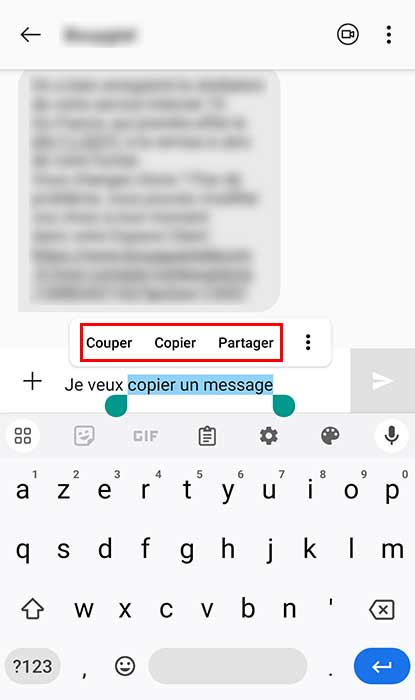
Tout comme pour l’iPhone, la méthode la plus simple pour accéder au presse papier Android passe par le clavier virtuel de votre appareil. Lorsque vous collez du texte dans un champ de saisie, une option « Coller » apparaît généralement au-dessus du clavier.
Appuyez sur cette option pour insérer le contenu du presse papier à l’emplacement du curseur.
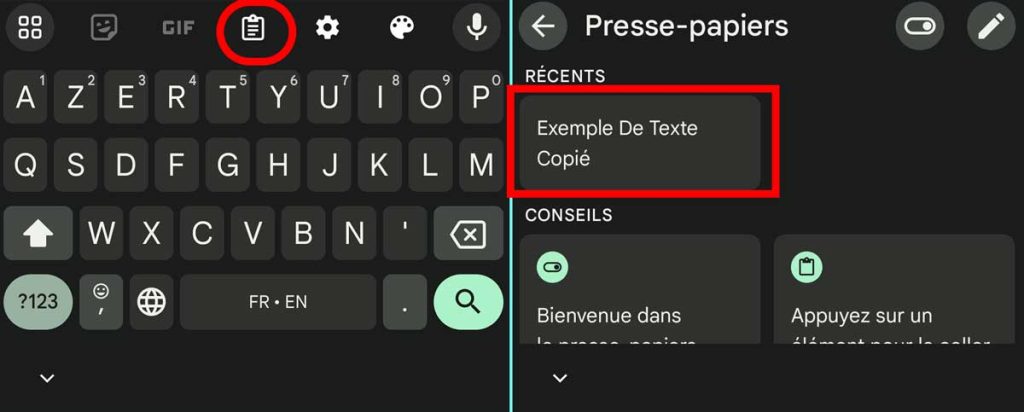
Certains claviers, comme Gboard de Google, proposent même un raccourci dédié pour accéder à l’historique du presse papier.
Utiliser le raccourci clavier Gboard
Si vous utilisez Gboard :
1. Appuyez sur un champ de saisie pour faire apparaître le clavier
2. Sélectionnez l’icône du presse papier qui apparaît pour afficher son historique
Utiliser des applications tierces dédiées au presse papier
Pour une gestion plus avancée du presse papier, vous pouvez installer une application tierce depuis le Google Play Store. Ces applications offrent des fonctionnalités supplémentaires comme :
- Un historique étendu du presse papier
- La synchronisation du contenu entre plusieurs appareils
- L’édition du texte copié avant de le coller
- La création de favoris pour un accès rapide aux éléments fréquemment utilisés
Parmi les applications populaires, on trouve Clipboard Manager, Clipper ou encore Native Clipboard Manager. Une fois installées, ces applications sont accessibles depuis le volet des notifications ou en utilisant un raccourci placé sur l’écran d’accueil.

Gérer le multicopie avec le presse papier
Le presse papier Android gère nativement le multicopie, une fonctionnalité qui vous permet de copier plusieurs éléments à la suite et de les coller un par un. Pour copier plusieurs éléments :
1. Sélectionnez le premier élément à copier (texte, lien, etc.)
2. Effectuez un appui long et choisissez « Copier »
3. Répétez les étapes 1 et 2 pour chaque élément supplémentaire
Les éléments copiés s’accumulent dans le presse papier sans écraser les précédents. Pour les coller :
1. Placez le curseur à l’endroit où vous souhaitez insérer le contenu
2. Appuyez sur l’option « Coller » qui apparaît
3. Si plusieurs éléments sont disponibles, choisissez celui que vous voulez coller en appuyant dessus dans la liste proposée
Limites du multicopie natif
Bien que pratique, le multicopie natif d’Android présente quelques limitations :
- Le nombre d’éléments pouvant être stockés à la suite reste assez limité
- Les éléments copiés ne sont pas conservés après un redémarrage de l’appareil
- Il n’y a pas de moyen simple de sélectionner plusieurs éléments à la fois pour les supprimer du presse papier
Les applications tierces de gestion du presse papier proposent souvent des options plus avancées pour pallier ces manques.
Effacer le contenu du presse papier
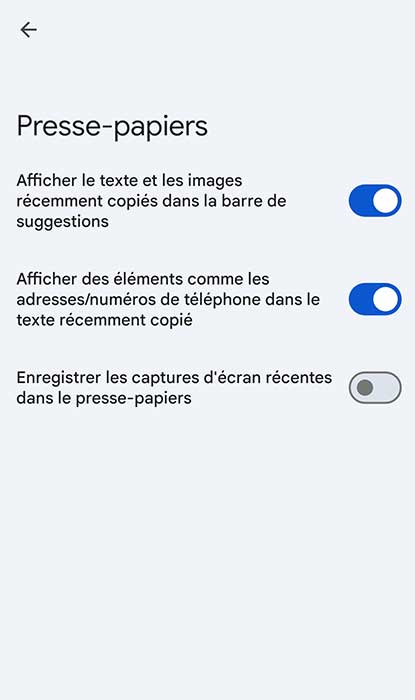
Pour des raisons de confidentialité ou pour libérer de l’espace, vous pouvez effacer le contenu du presse papier. La méthode la plus directe consiste à copier un élément vide à la place du contenu existant :
1. Ouvrez un champ de saisie vide (par exemple dans l’application « Notes »)
2. Effectuez un appui long et sélectionnez « Tout sélectionner »
3. Effectuez à nouveau un appui long et choisissez « Copier »
Le presse papier ne contient alors plus qu’un élément vide. Vous pouvez également utiliser des applications tierces qui proposent des options dédiées pour vider complètement le presse papier en un clic.
Effacement automatique
Par défaut, Android efface automatiquement le contenu du presse papier dans certaines situations :
| Situation | Comportement |
|---|---|
| Redémarrage de l’appareil | Vide le presse papier |
| Changement d’utilisateur (si plusieurs profils sont configurés) | Vide le presse papier |
| Passage en mode sans échec | Vide le presse papier |
Ce comportement contribue à protéger la vie privée des utilisateurs en évitant qu’un contenu sensible ne reste accessible indéfiniment.
Résoudre les problèmes courants liés au presse papier
Malgré sa fiabilité, il arrive que le presse papier Android rencontre des problèmes. Voici quelques solutions pour résoudre les plus courants.
Le presse papier ne fonctionne pas du tout
Si vous ne parvenez pas à copier ou coller quoi que ce soit, essayez les étapes suivantes :
1. Redémarrez votre appareil
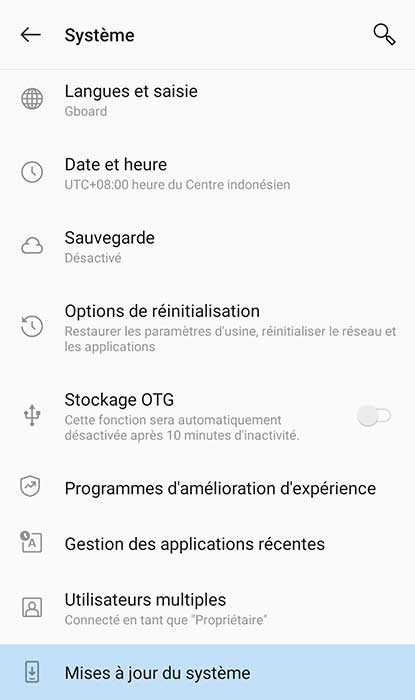
2. Vérifiez les mises à jour système dans Paramètres > Système > Mises à jour système
3. Désactivez les applications de personnalisation du clavier comme les skins ou les modules
Si le problème persiste, essayez de réinitialiser l’appareil aux paramètres d’usine en sauvegardant vos données au préalable.
L’option « Coller » n’apparaît pas
Si l’option « Coller » ne s’affiche pas lorsque vous appuyez sur un champ de saisie, vérifiez les points suivants :
- Assurez-vous d’avoir bien copié le contenu auparavant
- Vérifiez que l’application dans laquelle vous tentez de coller autorise cette action
- Essayez de coller le contenu dans une autre application pour voir si le problème est spécifique à une application
Le contenu collé n’est pas celui attendu
Si le contenu collé diffère de ce que vous avez copié :
1. Vérifiez le contenu réel du presse papier en utilisant un widget ou une application tierce
2. Assurez-vous de ne pas avoir copié un autre contenu par inadvertance entre-temps
3. Vérifiez que l’application depuis laquelle vous copiez ne modifie pas le contenu avant de le placer dans le presse papier
| Problème | Solution |
|---|---|
| Presse papier inopérant | Redémarrer, vérifier les mises à jour, désactiver les personnalisations du clavier |
| Option « Coller » absente | Vérifier la présence de contenu copié et les restrictions de l’application |
| Contenu collé inattendu | Contrôler le contenu réel du presse papier et sa modification éventuelle par l’application source |
En cas de problème persistant, n’hésitez pas à vous renseigner auprès du support technique de votre fabricant d’appareil ou à poster une question sur les forums d’entraide Android.