
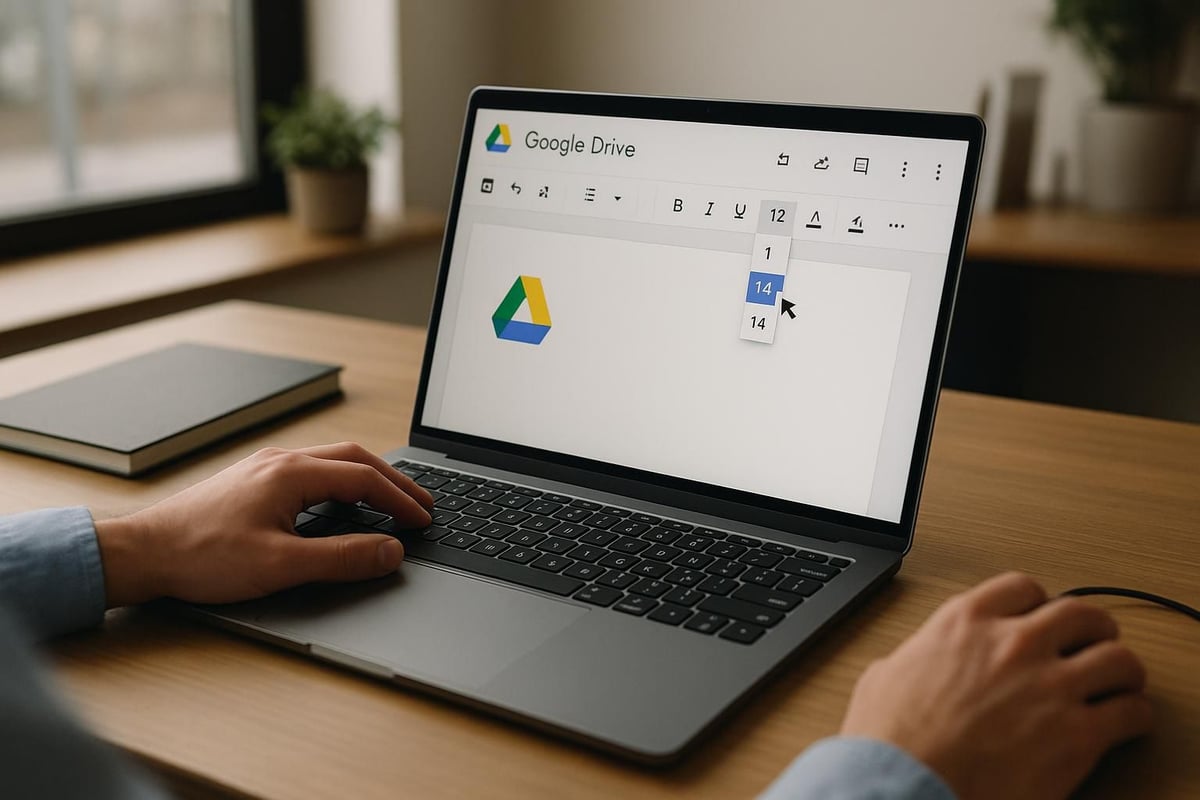
La lisibilité des documents et de l’interface de Google Drive est fondamentale dans l’efficacité du travail quotidien.
Pour de nombreux usagers, la taille de police par défaut peut être trop petite, entraînant une fatigue visuelle et une baisse de productivité.
Heureusement, Google Drive met à disposition plusieurs options pour ajuster la taille des caractères selon les préférences de chacun.
Augmenter la taille de police dans les documents Google Docs
Modifier la taille de police pour un texte sélectionné
Pour changer la taille de police d’un passage spécifique dans Google Docs, il faut suivre quelques étapes simples.
- D’abord, choisir le texte concerné à l’aide du curseur.
- Ensuite, cliquer sur le menu déroulant de la taille de police (souvent 11 ou 12 par défaut) dans la barre d’outils supérieure pour choisir une nouvelle valeur.
- Alternativement, il est possible d’utiliser les boutons + et – situés à côté du menu pour augmenter ou diminuer progressivement la taille.
Appliquer une nouvelle taille à l’ensemble du document
Pour modifier la taille de police de tout le document en une seule fois, il suffit d’utiliser le raccourci clavier Ctrl+A (Windows) ou Cmd+A (Mac) pour choisir l’intégralité du texte. Il faut ensuite appliquer la nouvelle taille souhaitée via le menu déroulant dans la barre d’outils.
Définir une taille de police par défaut pour les futurs documents
Google Docs permet également de définir une taille de police par défaut pour tous les nouveaux documents. Pour ce faire, il faut ouvrir le menu Format, puis choisir Styles de paragraphe, et enfin Options, pour sélectionner Enregistrer comme styles par défaut.
Cette action appliquera les paramètres de police actuels, y compris la taille, à tous les futurs documents créés dans Google Docs, comme le mentionne le guide officiel de Google.
Modifier la taille de police dans Google Sheets et Google Slides
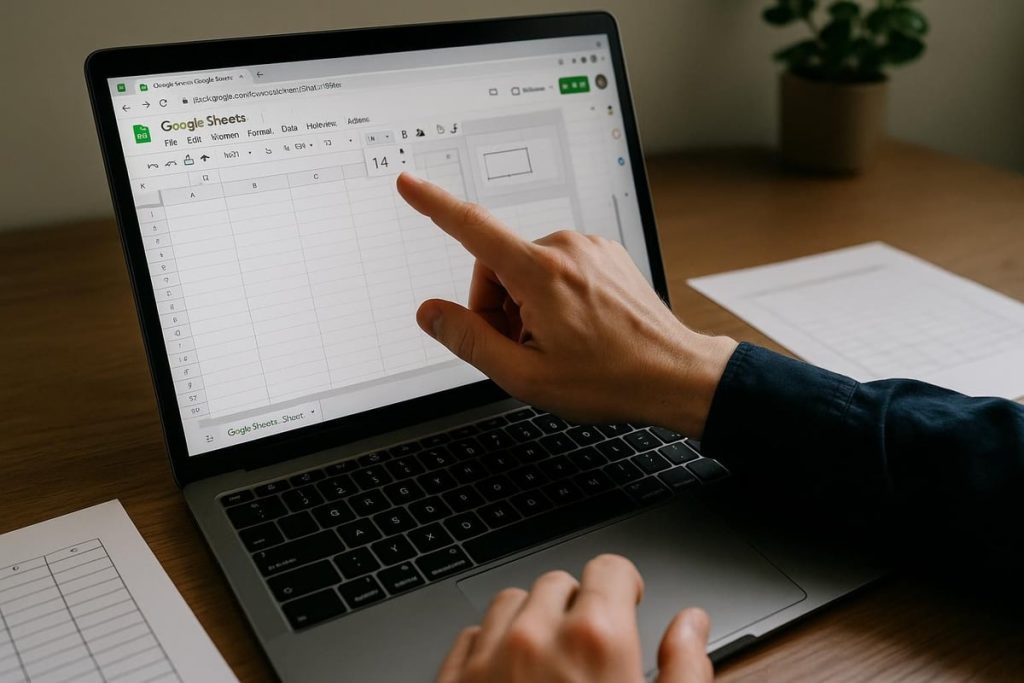
Ajuster la taille dans les cellules de Google Sheets
Dans Google Sheets, le processus est similaire à celui de Google Docs. Il faut choisir les cellules concernées, puis utiliser le menu déroulant de taille de police ou les boutons + et – dans la barre d’outils.
À noter qu’augmenter la taille de police peut affecter la mise en page des cellules. Pour créer un raccourci vers une feuille de calcul Google Sheets avec une taille de police personnalisée, la personne peut enregistrer ses préférences dans un modèle.
Redimensionner le texte dans Google Slides
Pour Google Slides, la modification de la taille de police s’effectue de la même manière que dans les autres applications Google. L’usager choisit le texte dans une diapositive et ajuste la taille via la barre d’outils.
| Application Google | Méthode de modification de la taille |
|---|---|
| Google Docs | Menu déroulant ou boutons +/- dans la barre d’outils |
| Google Sheets | Choix des cellules puis menu déroulant ou boutons +/- |
| Google Slides | Choix du texte puis menu déroulant ou boutons +/- |
Adapter la mise en page après modification
Après avoir augmenté la taille de police, il peut être nécessaire d’ajuster la mise en page. Dans Google Sheets, cela peut impliquer le redimensionnement des colonnes ou des lignes.
Pour Google Slides, il faudra peut-être réorganiser les éléments sur la diapositive pour s’adapter au texte agrandi.
Agrandir l’interface générale de Google Drive
Utiliser le zoom du navigateur web
Pour augmenter la taille de tous les éléments de l’interface Google Drive, y compris les polices, il est possible d’utiliser la fonction de zoom du navigateur. Le raccourci Ctrl++ (Windows) ou Cmd++ (Mac) permet d’agrandir l’ensemble de la page.
Cette méthode affecte tous les éléments de l’interface, pas seulement le texte, ce qui peut être utile pour une meilleure visibilité globale.
Installer des extensions pour augmenter la taille des polices
Des extensions de navigateur spécifiques peuvent aider à augmenter la taille des polices sur Google Drive. Par exemple, des extensions sur le Chrome Web Store comme « Font Size Increase » permettent d’ajuster la taille du texte sur n’importe quelle page web, y compris Google Drive.
Pour découvrir d’autres options, il peut être utile de consulter une liste des meilleures extensions pour Chrome.
Activer les paramètres d’accessibilité du système
Les systèmes d’exploitation possèdent des options d’accessibilité pour augmenter la taille du texte à l’échelle du système. Sur Windows, l’accès se fait via Paramètres > Accessibilité > Affichage.
Sur Mac, le chemin est Préférences Système > Accessibilité > Affichage.
Solutions pour les applications mobiles Google Drive
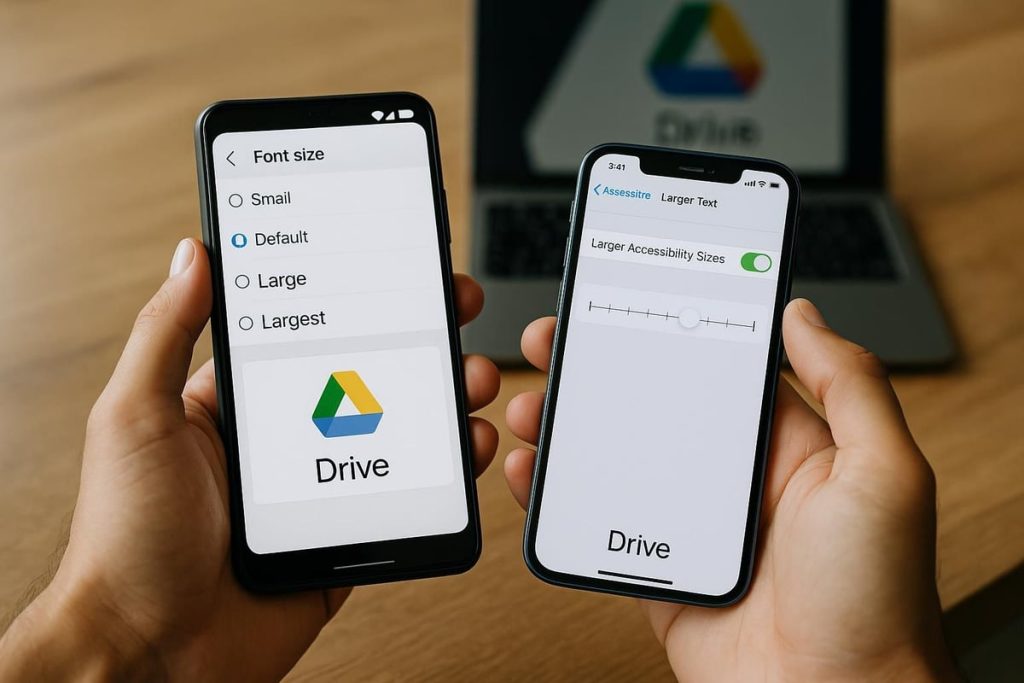
Paramètres d’accessibilité sur Android
Sur les appareils Android, il est possible d’augmenter la taille de police globale en allant dans Paramètres > Affichage > Taille de police. Cette modification affectera l’application Google Drive ainsi que d’autres applications sur l’appareil.
Réglages de taille de texte sur iOS
Pour les possesseurs d’appareils iOS, le chemin pour ajuster la taille du texte est Réglages > Accessibilité > Affichage et taille du texte > Texte plus grand. Un curseur permet de régler la taille souhaitée, qui s’appliquera à l’application Google Drive et à d’autres apps compatibles.
| Système d’exploitation | Chemin d’accès aux paramètres de taille de texte |
|---|---|
| Android | Paramètres > Affichage > Taille de police |
| iOS | Réglages > Accessibilité > Affichage et taille du texte > Texte plus grand |
Modification directe dans les applications Google Docs et Sheets mobiles
Dans les applications mobiles Google Docs et Sheets, il est possible de modifier la taille de police directement dans le document ou la feuille de calcul. Il suffit de choisir le texte et d’utiliser les options de formatage disponibles dans la barre d’outils de l’application.
Une étude menée par Google en 2022 a révélé que 68% des utilisateurs de Google Drive sur mobile préfèrent une taille de police supérieure à la valeur par défaut pour une meilleure lisibilité sur les petits écrans.
Voici comment procéder dans l’application :
- Choisir le texte dans l’application.
- Appuyer sur l’icône « A » dans la barre d’outils.
- Choisir une nouvelle taille de police dans le menu qui apparaît.
Une autre étude, publiée dans le Journal of Digital Ergonomics en 2023, a montré qu’augmenter la taille de police de 2 points sur les appareils mobiles peut réduire la fatigue oculaire de 30% lors de sessions de travail prolongées.