

Le partage d’agenda Google est devenu un outil indispensable pour la collaboration professionnelle et personnelle.
Cette fonctionnalité permet de synchroniser les emplois du temps, planifier des réunions et coordonner des événements avec une grande efficacité.
Voyons ensemble comment tirer le meilleur parti de cette option puissante de Google Agenda, utilisée par des millions de personnes à travers le monde.
Les étapes pour partager un agenda Google
Partager depuis un ordinateur
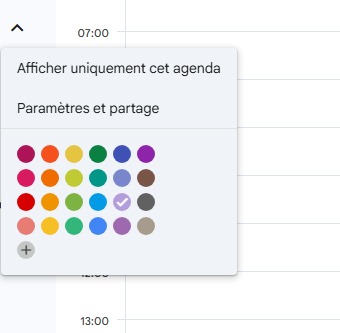
Le partage d’un agenda Google depuis un ordinateur s’effectue comme suit :
- Connectez-vous à votre compte Google et ouvrez Google Agenda.
- Dans la colonne de gauche, repérez l’agenda à partager sous ‘Mes agendas’.
- Cliquez sur les trois points à côté du nom de l’agenda et choisissez ‘Paramètres et partage’.
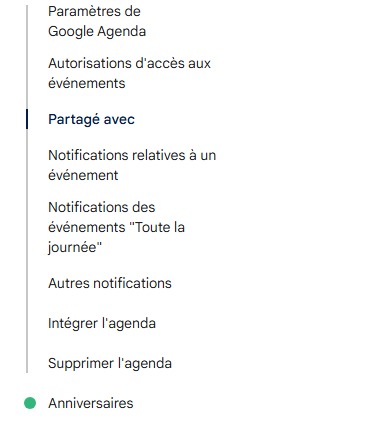
- Choisissez entre rendre l’agenda public ou le partager avec des personnes spécifiques.
- Définissez les permissions d’accès et cliquez sur ‘Envoyer’ pour finaliser le partage.
Cette méthode donne un contrôle précis sur les paramètres de partage. Pour une meilleure utilisation de Google Workspace, vous pouvez également apprendre à créer un raccourci bureau pour une page Google Sheet, facilitant ainsi l’accès rapide à vos documents importants.
Partager depuis l’application mobile
Il est aussi possible de partager un agenda depuis l’application mobile :
- Ouvrez l’application Google Agenda sur votre smartphone.
- Appuyez sur le menu (trois lignes horizontales) en haut à gauche.
- Choisissez l’agenda à partager dans la liste.
- Touchez l’icône des paramètres ou le nom de l’agenda.
- Choisissez ‘Ajouter des personnes’ et entrez les adresses e-mail des destinataires.
- Définissez les niveaux d’accès et envoyez l’invitation.
À noter que certaines options avancées, comme rendre un agenda public, peuvent nécessiter un accès via un ordinateur.
Créer un lien de partage public
La création d’un lien public pour un partage étendu se déroule ainsi :
- Dans les paramètres de l’agenda, cochez ‘Rendre disponible publiquement’.
- Choisissez entre ‘Voir tous les détails’ ou ‘Voir uniquement les disponibilités’.
- Copiez le lien généré et partagez-le avec les personnes souhaitées.
Attention : un agenda public peut être vu par quiconque possède le lien. Il faut utiliser cette option avec précaution.
Les différents niveaux d’accès et permissions
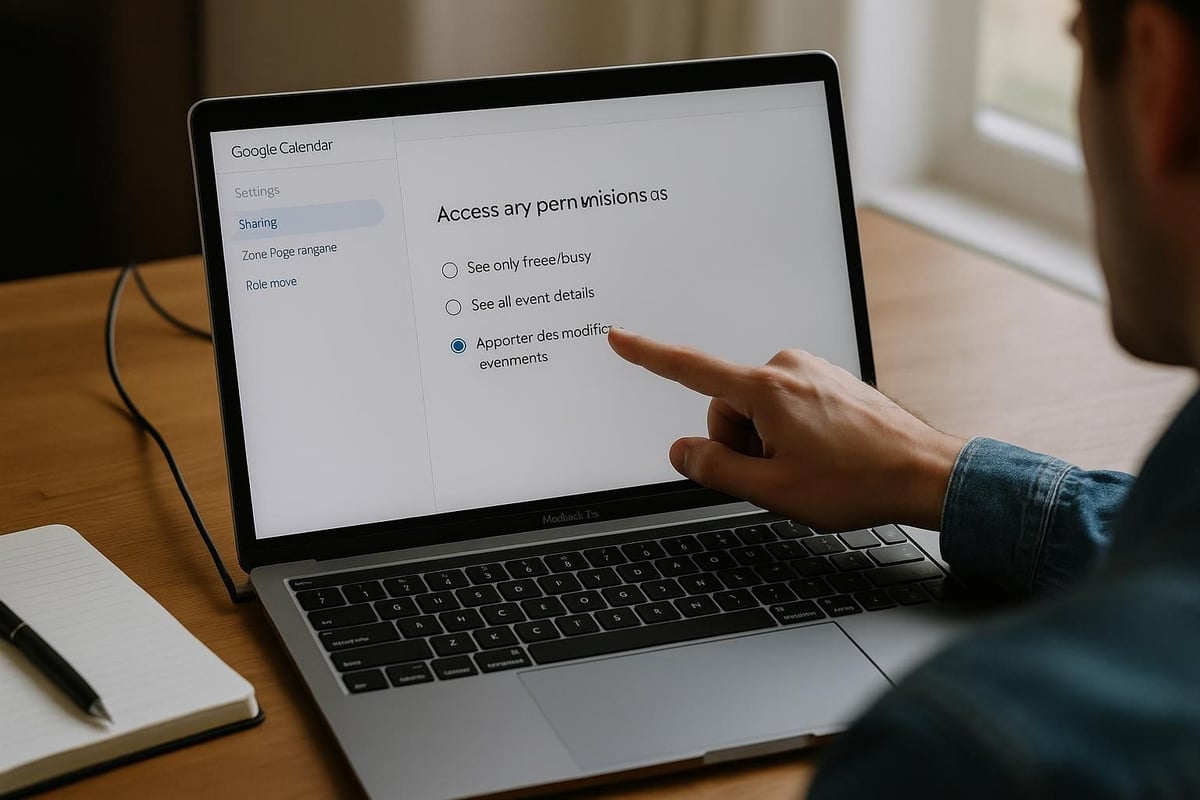
Voir uniquement les créneaux libres/occupés
Ce niveau d’accès minimal permet aux autres de voir vos disponibilités sans révéler les détails des événements. Il est idéal pour partager votre emploi du temps avec des collègues ou des clients tout en préservant votre confidentialité.
Voir tous les détails des événements
Cette option donne accès aux titres, descriptions et lieux des événements. Elle est utile pour une collaboration plus étroite, permettant aux autres de comprendre la nature de vos engagements.
Apporter des modifications aux événements
Ce niveau permet aux utilisateurs autorisés de modifier les événements existants ou d’en ajouter de nouveaux. Il est particulièrement adapté pour les assistants ou les membres d’une équipe travaillant sur des projets communs.
Gérer le partage et les permissions complètes
Le niveau d’accès le plus élevé donne un contrôle total sur l’agenda, y compris la possibilité de modifier les paramètres de partage. Il faut réserver cette option aux personnes de confiance, comme un assistant personnel ou un collaborateur proche.
| Niveau d’accès | Voir disponibilités | Voir détails | Modifier événements | Gérer partage |
|---|---|---|---|---|
| Créneaux libres/occupés | Oui | Non | Non | Non |
| Tous les détails | Oui | Oui | Non | Non |
| Modifications | Oui | Oui | Oui | Non |
| Permissions complètes | Oui | Oui | Oui | Oui |
Partager un agenda professionnel avec Google Workspace
Créer un agenda de groupe pour l’organisation
Google Workspace permet aux administrateurs de créer des agendas de groupe pour toute l’organisation. Cette fonctionnalité facilite la gestion des événements d’équipe et la coordination des projets à grande échelle.
La mise en place d’un agenda de groupe se fait de cette manière :
- Accédez à la console d’administration Google Workspace.
- Naviguez vers ‘Applications > Google Workspace > Agenda > Ressources de l’agenda’.
- Créez un nouvel agenda et définissez les permissions pour les membres de l’organisation.
Cette méthode centralisée simplifie la gestion des plannings pour les grandes équipes. Pour améliorer davantage la collaboration, il est intéressant d’utiliser des services en ligne permettant de rédiger des textes à plusieurs, complémentaires à l’utilisation des agendas partagés.
Gérer les ressources partagées et salles de réunion
Google Workspace donne également la possibilité de gérer les ressources partagées comme les salles de réunion ou le matériel. Cette fonction permet aux employés de réserver ces ressources directement depuis leur agenda, évitant ainsi les conflits de planification.
La configuration des ressources partagées implique les actions suivantes :
- Dans la console d’administration, allez dans ‘Bâtiments et ressources’.
- Ajoutez des salles de réunion ou d’autres ressources.
- Définissez les règles de réservation et les personnes autorisées à les utiliser.
Restrictions administrateur et paramètres d’entreprise
Les administrateurs Google Workspace peuvent imposer des restrictions sur le partage d’agenda pour garantir la sécurité des informations de l’entreprise. Ces paramètres peuvent comprendre :
- Limitation du partage externe des agendas
- Contrôle des niveaux d’accès autorisés pour le partage
- Définition de politiques de confidentialité pour les événements
Ces restrictions assurent que les informations sensibles restent protégées tout en permettant une collaboration efficace au sein de l’organisation.
Bonnes pratiques et gestion de la sécurité
Protéger sa vie privée lors du partage
Lors du partage d’un agenda, il faut préserver sa vie privée. Voici quelques recommandations :
- Utilisez l’option ‘Voir uniquement les créneaux libres/occupés’ pour les contacts professionnels non essentiels.
- Créez des agendas séparés pour les événements personnels et professionnels.
- Vérifiez régulièrement les paramètres de partage de vos agendas.
Ces pratiques aident à maintenir un équilibre entre transparence professionnelle et confidentialité personnelle.
Organiser ses agendas par thématique
Une bonne organisation des agendas améliore la productivité et facilite le partage. Voici quelques stratégies :
- Créez des agendas distincts pour différents projets ou départements
- Utilisez un code couleur pour différencier rapidement les types d’événements
- Nommez clairement vos agendas pour faciliter leur identification lors du partage
Cette méthode structurée permet de partager uniquement les informations pertinentes avec les bonnes personnes. Pour une organisation encore plus poussée de vos documents liés aux événements, apprenez à faire un sommaire sur Google Docs, ce qui facilitera la consultation dans vos notes de réunion ou plans d’événements.
Limites et restrictions à connaître
Malgré sa flexibilité, le partage d’agenda Google possède certaines limitations :
- Les agendas publics ne permettent pas de contrôler qui y accède une fois le lien partagé.
- Certaines fonctionnalités avancées ne sont disponibles que sur la version desktop.
- Les comptes Google Workspace peuvent avoir des restrictions imposées par l’administrateur.
Comprendre ces limites permet d’utiliser le partage d’agenda de manière plus efficace et sécurisée.
| Fonctionnalité | Version Desktop | Application Mobile | Restrictions possibles |
|---|---|---|---|
| Partage public | Oui | Non | Oui (Workspace) |
| Partage spécifique | Oui | Oui | Oui (Workspace) |
| Gestion des ressources | Oui | Limité | Oui (Workspace) |
| Modification des permissions | Oui | Limité | Oui (Workspace) |