
Pour afficher l’historique du presse-papier sur Windows 11 ou Windows 10, appuyez sur la touche Windows + V. La première fois, Windows affiche un bouton Activer : cliquez dessus, l’historique commence à enregistrer ce que vous copiez à partir de ce moment. Vous pouvez ensuite coller un élément copié plus tôt, épingler ceux que vous réutilisez, effacer la liste et la synchroniser entre vos PC.
Comment activer l’historique du presse-papier ?
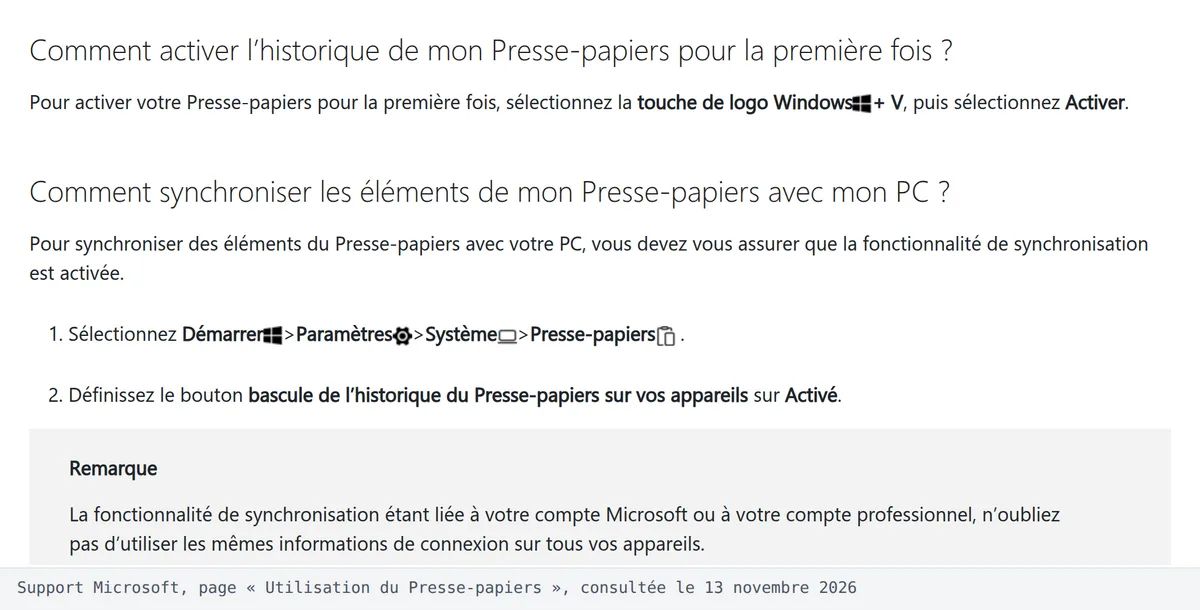
Sans réglage, Windows ne retient que le dernier élément copié : chaque Ctrl + C écrase le précédent. L’historique, lui, n’est pas activé par défaut, comme le précise la liste officielle des raccourcis Windows. Deux chemins mènent au même interrupteur.
Le raccourci Windows + V
Appuyez sur la touche Windows (celle qui porte le logo) et sur la lettre V en même temps. Un petit volet s’ouvre près du curseur. S’il affiche un bouton Activer, cliquez dessus : c’est fait.
Le volet reste vide tant que vous n’avez rien copié après l’activation. Copiez deux ou trois textes, rappuyez sur Windows + V, et la liste apparaît, du plus récent au plus ancien.
Le réglage dans les Paramètres
Vous préférez passer par les menus, ou le raccourci ne répond pas ? Suivez ce chemin :
- ouvrez Démarrer, puis Paramètres ;
- allez dans Système, puis Presse-papiers ;
- passez l’interrupteur Historique du Presse-papiers sur Activé.
Cette même page sert aussi à synchroniser l’historique et à le vider, deux réglages détaillés plus bas.
Coller un élément copié plus tôt
Une fois l’historique actif, copiez comme d’habitude. Windows range chaque élément dans la liste, sans que vous ayez rien à faire de plus.
Choisir l’élément dans la liste
Placez le curseur là où vous voulez coller, dans un document, un mail ou un champ de formulaire. Appuyez sur Windows + V, puis cliquez sur l’élément voulu : Windows le colle à l’emplacement du curseur.
Le raccourci Ctrl + V continue de coller le dernier élément copié. Windows + V ne sert donc que quand vous avez besoin d’un élément plus ancien, par exemple pour remplir un formulaire avec une adresse, un numéro de commande et un IBAN copiés à la suite.
Les raccourcis à connaître
Ces raccourcis viennent tous de la liste publiée par Microsoft pour Windows 11 :
| Raccourci | Ce qu’il fait |
|---|---|
| Ctrl + C | Copie l’élément ou le texte choisi |
| Ctrl + X | Coupe l’élément ou le texte choisi |
| Ctrl + V | Colle le dernier élément du presse-papiers |
| Ctrl + Maj + V | Colle en texte brut, sans la mise en forme |
| Windows + V | Ouvre l’historique du presse-papiers |
| Windows + Maj + S | Capture une zone de l’écran dans le presse-papiers |
Le dernier mérite qu’on s’y arrête. Une capture faite avec Windows + Maj + S part dans le presse-papiers sous forme d’image, et l’historique accepte les images bitmap : vous retrouvez donc vos dernières captures dans Windows + V, prêtes à coller dans un mail ou un document.
Épingler ce que vous collez souvent
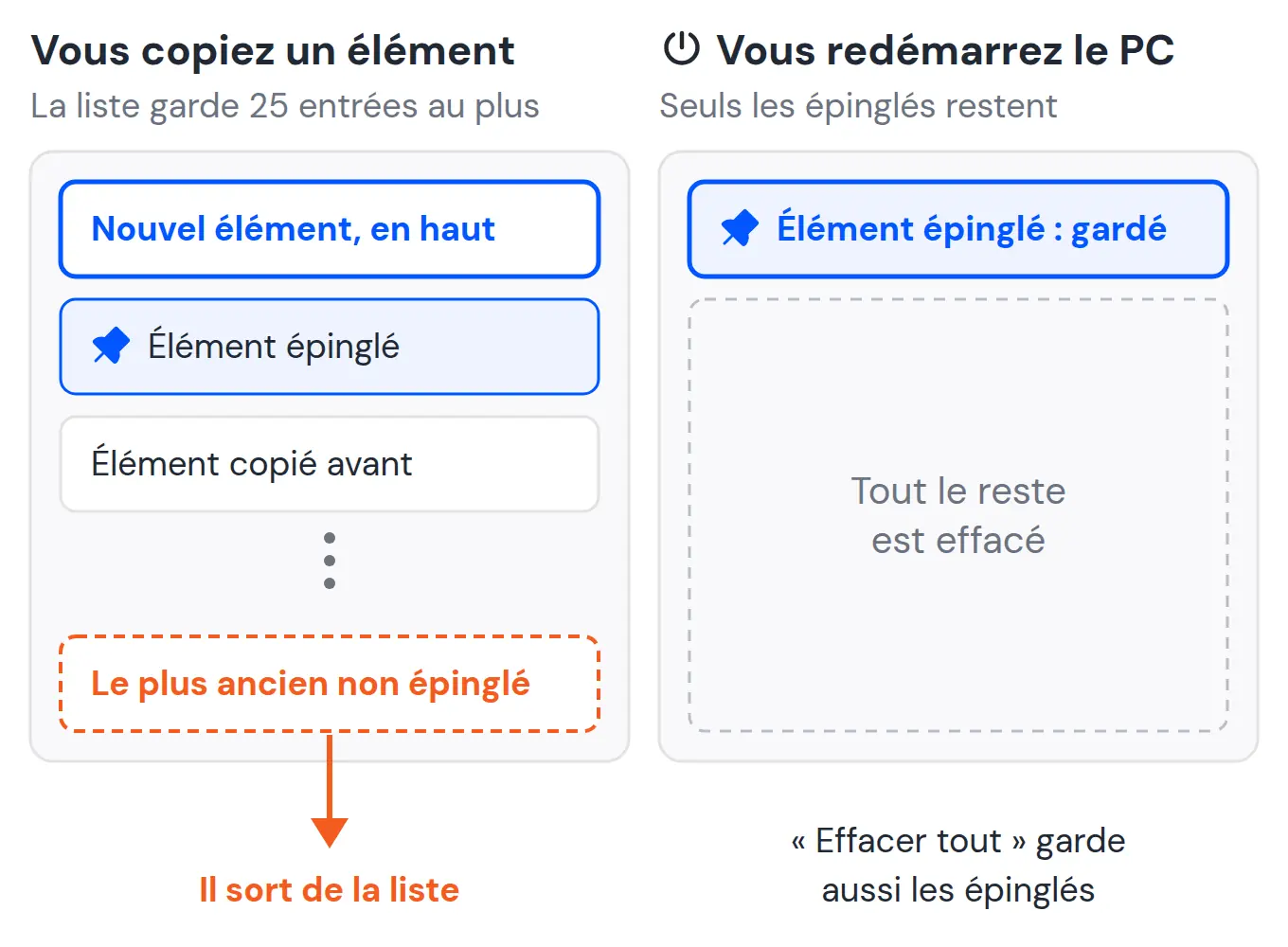
Une adresse postale, une signature, un lien que vous envoyez dix fois par jour : épinglez-les, et ils resteront dans l’historique quoi qu’il arrive.
Épingler ou désépingler un élément
Ouvrez l’historique avec Windows + V. Sur la carte de l’élément, cliquez sur l’icône en forme d’épingle : l’élément est épinglé. Un second clic sur la même icône le libère.
Ce que l’épingle protège
L’épingle compte plus qu’elle n’en a l’air, parce que l’historique se vide tout seul dans deux cas. Quand la liste est pleine, les éléments les plus anciens sortent pour laisser la place aux nouveaux, sauf s’ils sont épinglés. Et à chaque redémarrage du PC, Windows efface l’historique, là encore à l’exception des éléments épinglés.
Un redémarrage du PC vide l'historique du presse-papiers. Seuls les éléments épinglés survivent, et le bouton Effacer tout les épargne aussi.
C’est souvent le lendemain qu’on s’en aperçoit, en cherchant un texte copié la veille. Si vous comptez retrouver un élément après avoir éteint la machine, épinglez-le avant.
Effacer un élément ou tout l’historique
L’historique garde tout ce que vous copiez, y compris un mot de passe ou un numéro de carte collé dans un formulaire. Pensez à le nettoyer après ce genre de copie, surtout sur un PC partagé.
Supprimer un seul élément
Appuyez sur Windows + V. À côté de l’élément à retirer, cliquez sur Afficher plus (les trois points), puis sur Supprimer. Les autres éléments restent en place.
Vider l’historique en une fois
Deux méthodes donnent le même résultat :
- dans le volet Windows + V, cliquez sur Effacer tout, en haut de la liste ;
- dans Paramètres, Système, Presse-papiers, zone Effacer les données du Presse-papiers, cliquez sur Effacer.
Dans les deux cas, les éléments épinglés restent. D’après la page d’aide Microsoft sur le Presse-papiers, l’effacement depuis les Paramètres vaut sur votre appareil et dans le cloud, ce qui compte si vous avez activé la synchronisation.
Les limites de l’historique Windows
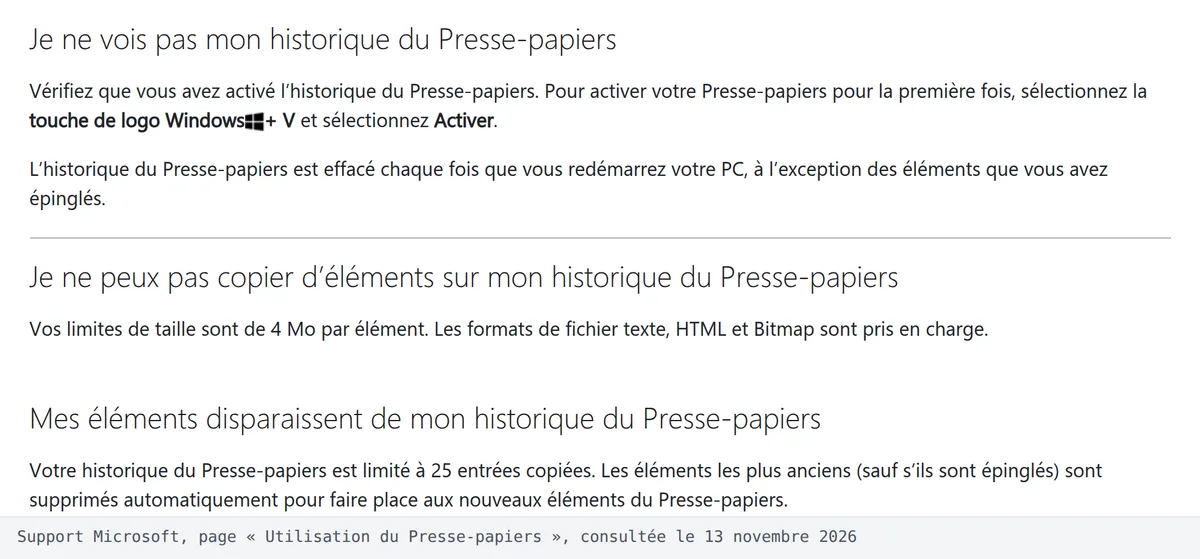
L’historique a deux plafonds, fixés par Microsoft, qui expliquent la plupart des « ça n’a pas été copié » :
L'historique du presse-papiers Windows garde 25 entrées au maximum, et chaque élément ne doit pas dépasser 4 Mo.
Les formats acceptés sont le texte, le HTML et les images bitmap. Au-delà de 25 entrées, la plus ancienne disparaît à chaque nouvelle copie. Sur une journée de travail, la liste tourne vite : si un texte doit rester sous la main, l’épingle reste la seule protection.
Synchroniser le presse-papier entre vos PC
Si vous travaillez sur deux PC Windows, l’historique peut suivre d’une machine à l’autre. La synchronisation passe par votre compte Microsoft ou votre compte professionnel : connectez-vous avec le même compte sur chaque appareil.
Pour l’activer, ouvrez Paramètres, Système, Presse-papiers, puis :
- passez l’interrupteur de synchronisation sur vos appareils sur Activé (il s’appelle « Synchroniser sur plusieurs appareils » sur Windows 10) ;
- cochez Synchroniser automatiquement le texte que je copie, ou choisissez la synchronisation manuelle.
En mode manuel, rien ne part tout seul : vous ouvrez Windows + V et cliquez sur le bouton de synchronisation de l’élément à envoyer. Ce mode convient bien si vous copiez souvent des données sensibles et ne voulez pas les voir partir dans le cloud.
Sur votre téléphone, le presse-papier se gère autrement : voyez le presse-papier sur Android et le presse-papier sur iPhone, qui ont chacun leurs propres réglages.
Quand Windows + V n’affiche rien
Le volet s’ouvre vide, ou un élément copié n’apparaît pas ? Passez en revue ces causes :
- L’historique n’est pas activé : appuyez sur Windows + V et cliquez sur Activer, ou passez par Paramètres, Système, Presse-papiers.
- Le PC a redémarré : l’historique a été vidé, seuls les éléments épinglés restent.
- L’élément est trop lourd ou d’un format non pris en charge : au-delà de 4 Mo, ou s’il ne s’agit ni de texte, ni de HTML, ni d’une image bitmap, il n’entre pas dans la liste.
- La liste a tourné : après 25 nouvelles copies, les anciens éléments non épinglés sont sortis.
- La synchronisation ne suit pas : vérifiez que vous êtes connecté au même compte Microsoft sur les deux PC et que l’interrupteur est activé sur chacun.
Sur Windows 10, sachez enfin que Microsoft a arrêté le support le 14 octobre 2025 : plus de mises à jour gratuites ni de correctifs de sécurité. Le raccourci Windows + V y fonctionne toujours, mais Microsoft recommande de passer à Windows 11.